Asi Epson FastFoto
Jak skenovat fotografie
Krok 1: Organizování fotografií
Krok 2: Umístění fotografií do skeneru
Krok 3: Skenování a ukládání fotografií
Sdílení fotografií
Nahrávání fotografií
Úpravy fotografií
Změna zobrazené složky v náhledu
Nastavení Epson FastFoto
Karta Organizace
Karta Vylepšení
Karta Nastavení skenování
Karta Upřesnit nastavení
Karta Odeslat
Karta Nastavení skeneru
Tipy k používání Epson FastFoto
Skenování polaroidových fotografií
Skenování panoramatických fotografií
Skenování poznámek na zadní straně fotografií
Zapnutí nebo vypnutí upozornění na znečištěný povrch skla
Změna aplikace pro skenování z tlačítka skenování
Řešení problémů
Objeví se rovné čáry
Kvalita snímku je slabá
Stisknutím tlačítka skeneru se nespustí Epson FastFoto
Nelze sdílet a nahrávat fotografie z webové služby
Dodatek
Internetové připojení
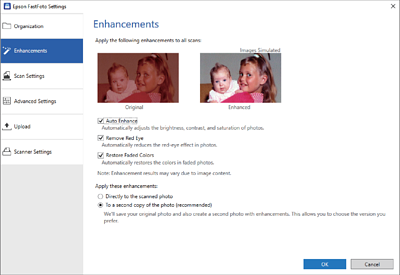
Výsledky zvýraznění se mohou měnit podle obsahu snímku fotografie.
Automaticky upraví jas, kontrast a sytost fotografií.
Automaticky omezí efekt červených očí na fotografiích.
Automaticky obnoví barvy na vybledlých fotografiích.
Přímo na oskenovanou fotografii: Ve vaší složce je uložen pouze zvýrazněný skenovaný snímek a originální skenovaný snímek není uložen.
Na druhou kopii fotografie (doporučeno): Uloží dva snímky pro každou fotografii. Jedním je originální skenovaný snímek a další je zvýrazněný snímek.


 Domovská stránka