/
Πώς να σαρώσετε φωτογραφίες /
Βήμα 3: Σάρωση και αποθήκευση φωτογραφιών
Βήμα 3: Σάρωση και αποθήκευση φωτογραφιών
Το Epson FastFoto αποθηκεύει αυτόματα τις σαρωμένες εικόνες στον υπολογιστή σας, στον φάκελο που ορίζετε.
-
Πατήστε το κουμπί
 στον σαρωτή για να ξεκινήσει η σάρωση.
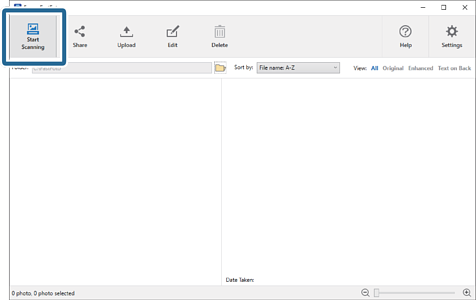
Μπορείτε επίσης να πατήσετε Έναρξη σάρωσης στην κεντρική οθόνη.
-
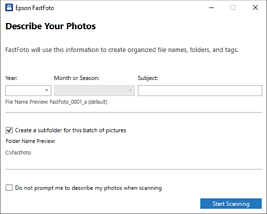
Ορίστε τις ρυθμίσεις αποθήκευσης στην οθόνη Περιγράψτε τις φωτογραφίες σας.
-
Έτος/Μήνας ή εποχή/Θέμα: Ορίστε τις ρυθμίσεις αποθήκευσης του αρχείου.
-
Δημιουργία υποφάκελου για αυτήν την παρτίδα εικόνων: Δημιουργήστε έναν νέο υποφάκελο για τις σαρωμένες εικόνες.
-
Να μην ζητείται περιγραφή των φωτογραφιών μου κατά τη σάρωση: Παραλείπει αυτήν την οθόνη την επόμενη φορά που θα σαρώσετε. Δεν θα σας ζητηθεί να περιγράψετε τις φωτογραφίες σας.
-
-
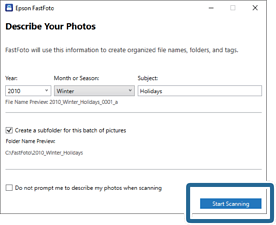
Κάντε κλικ στην επιλογή Έναρξη σάρωσης.
 Σημείωση:
-
Αν εμφανιστεί μια προειδοποίηση για λερωμένη γυάλινη επιφάνεια, καθαρίστε τη γυάλινη επιφάνεια εντός του σαρωτή μετά τη σάρωση.
Ανατρέξτε στο Οδηγίες χρήστη που συνοδεύει τον σαρωτή για οδηγίες καθαρισμού.
-
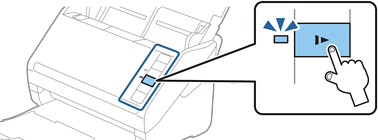
Αν τροφοδοτούνται πολλές φωτογραφίες ταυτόχρονα, πατήστε το κουμπί
 (Αργή λειτουργία) για να καταστήσετε πιο αργή την ταχύτητα τροφοδοσίας. Πατήστε το κουμπί ξανά για να επιστρέψει σε κανονική
ταχύτητα.
(Αργή λειτουργία) για να καταστήσετε πιο αργή την ταχύτητα τροφοδοσίας. Πατήστε το κουμπί ξανά για να επιστρέψει σε κανονική
ταχύτητα.
-
-
Αφού ολοκληρωθεί η σάρωση, εμφανίζεται η ακόλουθη οθόνη:
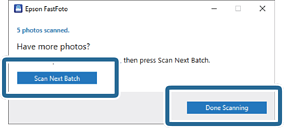
Εάν θέλετε να συνεχίσετε τη σάρωση, κάντε κλικ στο Σάρωση επόμενης παρτίδας. Αν ολοκληρώσατε με τη σάρωση, κάντε κλικ στο Η σάρωση ολοκληρώθηκε.
-
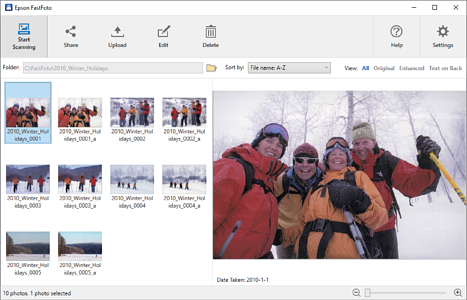
Οι φωτογραφίες σαρώνονται και αποθηκεύονται στην τοποθεσία που επιλέγετε. Ελέγξτε τις σαρωμένες εικόνες.
Οι ακόλουθοι κανόνες εφαρμόζονται στην ονομασία αρχείων:
-
Δεν προστίθεται αναγνωριστικό: Αυτές είναι οι αρχικές σαρωμένες εικόνες. Δεν εφαρμόζονται βελτιστοποιήσεις.
-
Προσθήκη "_a" στο τέλος: Αυτές οι εικόνες έχουν δεχτεί αυτόματες βελτιστοποιήσεις χρωμάτων.
-
Προσθήκη "_b" στο τέλος: Αυτές είναι οι σαρωμένες πίσω πλευρές των φωτογραφιών. Μπορείτε να ενεργοποιήσετε σάρωση της πίσω πλευράς μέσω Ρυθμίσεις > καρτέλα Ρυθμίσεις σάρωσης.
-
Μετά τη σάρωση, μπορείτε να κοινοποιήσετε, να μεταφορτώσετε ή να επεξεργαστείτε τις εικόνες με το Epson FastFoto. Μπορείτε επίσης να αλλάξετε τη ρύθμιση προβολής των μικρογραφιών.