Επεξεργασία φωτογραφιών
Μπορείτε να επεξεργαστείτε τις σαρωμένες φωτογραφίες χρησιμοποιώντας λειτουργίες, όπως περιστροφή, βελτίωση, διόρθωση φαινομένου
κόκκινων ματιών και άλλες.
Σημείωση:
Μπορείτε να εφαρμόσετε αυτόματα τις λειτουργίες Αυτόματη βελτίωση, Αφαίρεση κόκκινων ματιών και Επαναφορά ξεθωριασμένων χρωμάτων κατά τη σάρωση. Κάντε κλικ στα Ρυθμίσεις > καρτέλα Βελτιώσεις.
-
Επιλέξτε τις φωτογραφίες που θέλετε να επεξεργαστείτε.
Σημείωση:Μπορείτε να επιλέξετε και να επεξεργαστείτε πολλές φωτογραφίες μαζί, εκτός της λειτουργίας Περικοπή (μόνο για Windows).

-
Κάντε κλικ στην επιλογή Επεξεργασία.
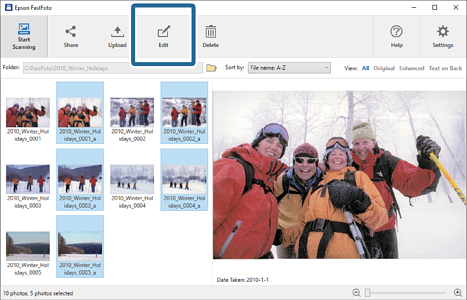
-
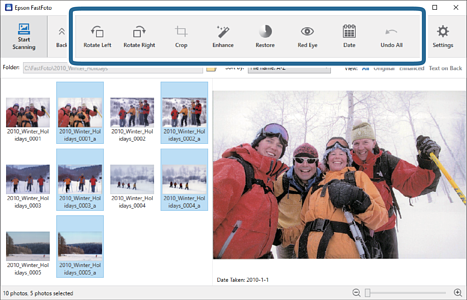
Επιλέξτε το στοιχείο επεξεργασίας από το πάνω τμήμα της οθόνης.
-
Περιστροφή αριστερά/Περιστροφή δεξιά: Περιστρέφει τις επιλεγμένες εικόνες.
-
Περικοπή (Μόνο για Windows): Πραγματοποιεί περικοπή στην εικόνα. Εμφανίζεται ένα περίγραμμα γύρω από την επιλεγμένη εικόνα στο παράθυρο προεπισκόπησης. Κάντε κλικ και σύρετε το περίγραμμα για να επισημάνετε την περιοχή περικοπής και έπειτα πατήστε Εφαρμογή για περικοπή της εικόνας. Μπορείτε να επιλέγετε μία εικόνα κάθε φορά, όταν εφαρμόζετε αυτό το στοιχείο.
-
Βελτίωση: Εφαρμόζει βελτιστοποίηση φωτογραφίας (φωτεινότητα, αντίθεση και κορεσμό) στις επιλεγμένες εικόνες.
-
Επαναφορά: Εφαρμόζει αποκατάσταση χρωμάτων στις επιλεγμένες εικόνες.
-
Κόκκινα μάτια: Μειώνει το φαινόμενο των κόκκινων ματιών στις επιλεγμένες εικόνες.
-
Ημερομηνία (Μόνο για Windows): Σας επιτρέπει να προσθέτετε, να επεξεργάζεστε ή να διαγράφετε μια ημερομηνία από τις επιλεγμένες εικόνες (εμφανίζεται ως πληροφορία Ημερομηνία λήψης).
-
Αναίρεση όλων: Καταργεί όλες τις επεξεργασίες από τις επιλεγμένες εικόνες, που πραγματοποιήθηκαν στην τρέχουσα περίοδο λειτουργίας από τη στιγμή που εκκινήσατε το Epson FastFoto.
-
Μόλις πραγματοποιήσετε έξοδο από το Epson FastFoto, οι επεξεργασίες καθίστανται μόνιμες.