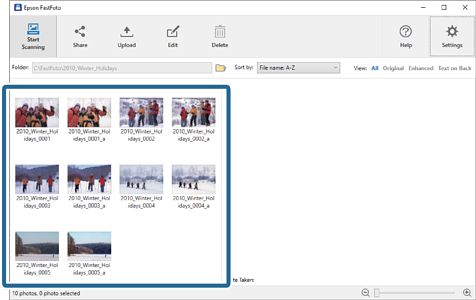
È possibile modificare le foto scansionate utilizzando funzioni quali rotazione, miglioramento, correzione occhi rossi e altro.
Nota:
È possibile applicare automaticamente Miglioramento automatico, Rimuovi occhi rossi e Ripristina colori sbiaditi durante la scansione. Fare clic su Impostazioni > scheda Miglioramenti.
1Selezionare le immagini che si desidera modificare.
Nota:
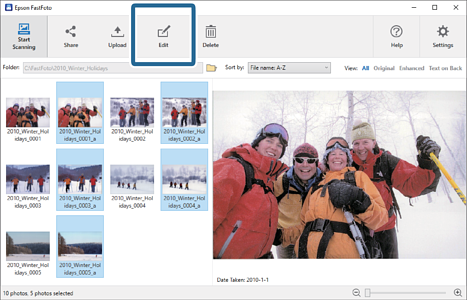
È possibile selezionare e modificare più immagini tranne la funzione Ritaglia (solo Windows).
2Fare clic su Modifica.
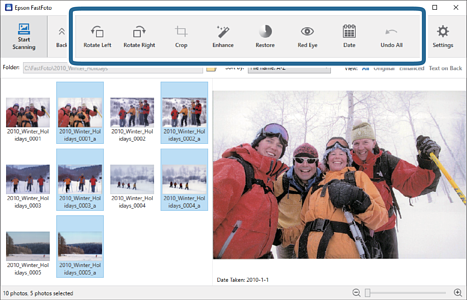
3Selezionare l’opzione di modifica nella parte superiore dello schermo.
Ruota a sinistra/Ruota a destra: Ruota le immagini selezionate.
Ritaglia (Solo Windows): Ritaglia l’immagine. Un contorno appare intorno all’immagine selezionata nel riquadro di anteprima. Fare
clic e trascinare il contorno per evidenziare l’area ritagliata, quindi fare clic su Applica per ritagliare l’immagine. È possibile selezionare un’immagine alla volta quando si applica questa opzione.
Migliora: Applica l’ottimizzazione foto (luminosità, contrasto e saturazione) alle immagini selezionate.
Ripristina: Applica il ripristino del colore alle immagini selezionate.
Occhi rossi: Riduce l’effetto occhi rossi nelle immagini selezionate.
Data (Solo Windows): Consente di aggiungere, modificare o rimuovere una data sulle immagini selezionate (mostrata come informazione
Data acquisizione).
Annulla tutto: Rimuove dalle immagini selezionate tutte le modifiche effettuate durante la sessione corrente, da quando è stato avviato
Epson FastFoto.
Una volta usciti da Epson FastFoto, le modifiche sono permanenti.


 Inizio