/
Hvordan skanne bilder /
Trinn 3: Skanning og lagring av bilder
Trinn 3: Skanning og lagring av bilder
Epson FastFoto lagrer automatisk de skannede bildene dine på datamaskinen i mappen du spesifiserer.
-
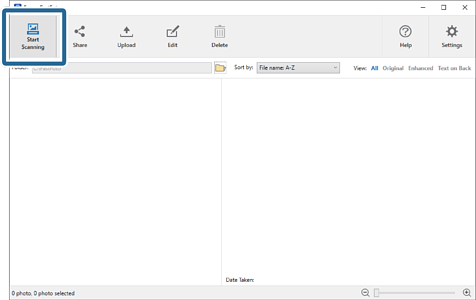
Klikk på
 -knappen på skanneren for å begynne å skanne.
Du kan også klikke på Start skanning på hovedskjermen.
-
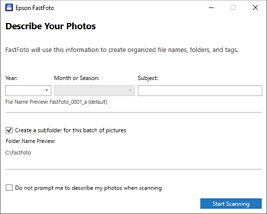
Angi lagringsinnstillingene på Beskriv bildene dine-skjermen.
-
År/Måned eller årstid/Emne: Angi innstillinger for filnavn.
-
Lag en undermappe for denne bildegruppen: Opprett en ny undermappe for de skannede bildene.
-
Ikke be om å beskrive bildene mine ved skanning: Hopp over denne skjermen neste gang du skanner. Du vil ikke bli bedt om å beskrive bildene dine.
-
-
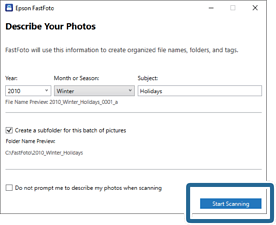
Klikk på Start skanning.
 Merknad:
-
Hvis varsel om smuss på glassoverflaten vises underskanning, rengjør glassoverflaten i skanneren etter skanningen.
Se Brukerhåndbok som fulgte med skanneren for rengjøringsinstruksjoner.
-
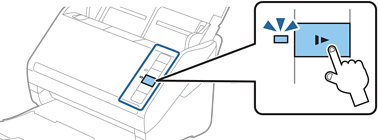
Hvis flere bilder mates gjennom samtidig, trykk på
 (saktemodus)-knappen for å slakke ned matingshastigheten. Trykk på knappen igjen for å gå tilbake til normal hastighet.
-
-
Etter skanningen er ferdig, vises følgende skjerm:
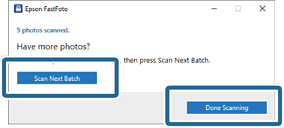
Hvis du ønsker å fortsette å skanne, klikk Skann neste gruppe. Hvis du er ferdig med å skanne, klikk Ferdig med skanning.
-
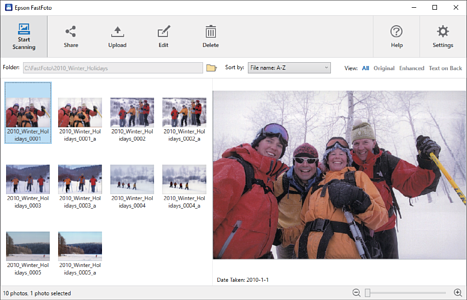
Bildene skannes og lagres på plasseringen du angir. Kontroller de skannede bildene.
De følgende reglene gjelder for filnavn:
-
Ingen identifikator er lagt til: Disse er originale skannede bilder. Ingen forbedringer ble brukt.
-
La til "_a" på slutten: Disse bildene inkluderer automatisk fargeforbedring.
-
La til "_b" på slutten: Disse er de skannede baksidene til bildet. Du kan aktivere skanning av bakside fra Innstillinger > Skanneinnstillinger-fanen.
-
Etter skanningen kan du dele, laste opp eller redigere bildene med Epson FastFoto. Du kan også endre visningsinnstillingene til miniatyrbildene.