/
Инструкции по сканированию фотографий /
Шаг 3. Сканирование и сохранение фотографий /
Редактирование фотографий
Редактирование фотографий
Фотографии можно редактировать, используя такие функции, как поворот, улучшение характеристик, устранение эффекта красных
глаз и др.
Примечание:
При сканировании можно автоматически применять функции Автоматическое улучшение, Устранить "эффект красных глаз" и Восстановить выцветшие цвета. Щелкните Настройки > вкладка Улучшения.
-
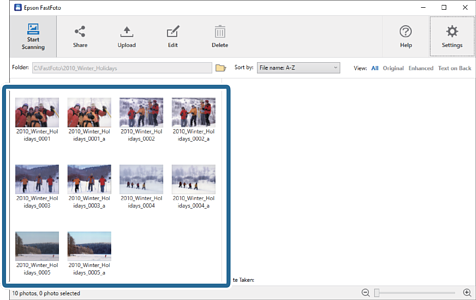
Выберите изображения, которые нужно отредактировать.
Примечание:Можно выбрать и отредактировать несколько изображений, кроме использования функции Обрезать (только для Windows).
-
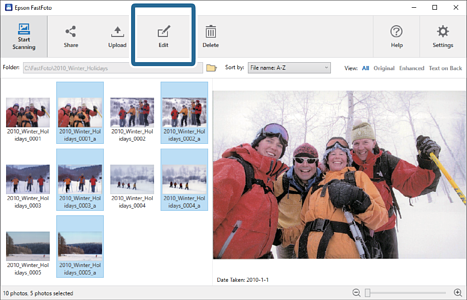
Щелкните Редактировать.
-
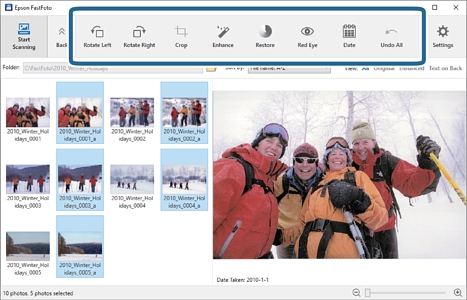
Выберите функцию редактирования в верхней части экрана.
-
Повернуть влево/Повернуть вправо: поворот выбранных изображений.
-
Обрезать (только для Windows): обрезка изображения. Вокруг выбранного изображения на панели предварительного просмотра появляется контур. Двигайте мышью контур, чтобы задать область обрезки, затем щелкните Применить, чтобы обрезать изображение. При каждом использовании этой функции можно выбрать только одно изображение.
-
Улучшить: улучшение характеристик (яркости, контрастности и насыщенности) выбранных изображений.
-
Восстановить: восстановление цвета выбранных изображений.
-
Эффект красных глаз: устранение эффекта красных глаз на выбранных изображениях.
-
Дата (только для Windows): для выбранных изображений можно добавить дату, а также отредактировать или удалить дату (информация о дате отображается в поле Дата съемки).
-
Отменить все: отмена всех изменений, внесенных в выбранные изображения в текущем сеансе работы с Epson FastFoto.
-
При выходе из Epson FastFoto все изменения сохраняются.