
Angalia yafuatayo ili kuona ikiwa kuna matatizo na operesheni au mipangilio ya kifaa kilichounganishwa.
Suluhisho
Chapisha ripoti ya ukaguzi wa muunganisho wa mtandao ili kuona tatizo hilo na uangalie suluhisho linalopendekezwa.
Angalia maelezo yafuatayo husika kwa maelezo ya kusoma ripoti ya ukaguzi wa muunganisho wa mtandao.
Ikiwa unataka kuangalia maelezo zaidi kwenye mipangilio ya mtandao, chapisha laha la hali ya mtandao.
Suluhisho
Unaweza kutatua tatizo kwa kutegemea matokeo ya uangaliaji.
Donoa aikoni ya Epson Printer Connection Checker mara mbili kwenye eneo-kazi.
Epson Printer Connection Checker huanza.
Iwapo hakuna aikoni kwenye eneo-kazi, fuata mbinu zilizo hapa chini ili kuwasha Epson Printer Connection Checker.
Fuata maelekezo yaliyo kwenye skrini ili kuangalia.
Iwapo jina la kichapishi halionyeshwi, sakinisha kiendeshi halali cha kichapishi cha Epson.
Kukagua ikiwa kiendeshi halali cha kichapishi cha Epson kimesakinishwa — Windows
Ikiwa umetambua tatizo, fuata suluhu inayoonyeshwa kwenye skrini.
Ikiwa huwezi kutatua tatizo, angallia yafuatayo kulingana na hali yako.
Kichapishi hakijatambulika kupitia muunganisho wa mtandao
Kuangalia Hali ya Muunganisho ya Mtandao wa Kichapishi (Ripoti ya Muunganisho ya Mtandao)
Kichapishi hakijatambulika kwa kutumia muunganisho wa USB
Kichapishi kimetambulika lakini hakiwezi kuchapisha.
Suluhisho
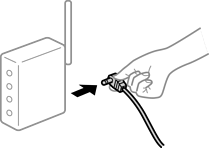
Zima vifaa unavyotaka kuunganisha kwenye mtandao. Subiri karibu sekunde 10, na kisha uwashe vifaa katika mpangilio ufuatao; kipanga njia pasiwaya, kompyuta au kifaa maizi, na kisha kichapishi. Sogeza kichapishi na kompyuta au kifaa mahiri karibu na kipanga njia pasiwaya ili kusaidia na mawasiliano ya mawimbi ya redio, na kisha jaribu kutengeneza mipangilio ya mtandao tena.
Suluhisho
Baada ya kusogeza kompyuta au kifaa maizi na kichapishi karibu na kipanga njia pasiwaya, zima kipanga njia pasiwaya kisha ukiwashe tena.
Suluhisho
Weka mipangilio ya muunganisho tena ili ilingane na kipanga njia pasiwaya kipya.
Suluhisho
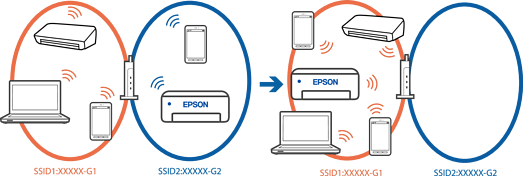
Unapotumia vipanga njia pasiwaya vingi kwa wakati mmoja au kipanga njia pasiwaya kina SSID nyingi na vifaa vimeunganishwa kwenye SSID tofauti, huwezi kuunganisha kipanga njia pasiwaya.
Mfano wa kuunganisha SSID tofauti
Mfano wa kuunganisha SSID zenye safu tofauti za wawimbi
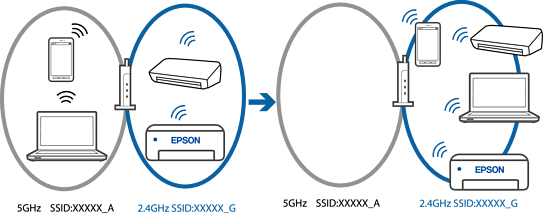
Unganisha kompyuta au kifaa maizi kwenye SSID moja kama kichapishi.
Angalia SSID ambayo printa imeunganishwa kwa kuchapisha ripoti ya ukaguzi wa muunganisho wa mtandao.
Kwenye kompyuta na vifaa mahiri unavyotaka kuunganisha kwenye printa, angalia jina la Wi-Fi au mtandao uliounganishwa.
Ikiwa printa na kompyuta yako au kifaa mahiri kimeunganishwa kwenye mitandao tofauti, unganisha kifaa tena kwenye SSID ambayo printa imeunganishwa.
Suluhisho
Vipanga njia vingi pasiwaya bvina kitendaji cha kitenganishi kinachozuia mawasiliano kati ya vifaa ndani ya SSID sawa. Iwapo huwezi kuwasiliana kati ya kichapishi na kompyuta au kifaa maizi hata iwapo vimeunganishwa kwenye mtandao mmoja, lemaza kitendaji cha kitenganishi kwenye kipanga njia pasiwaya. Tazama mwongozo uliotolewa ulio na kipanga njia pasiwaya kwa maelezo.
Suluhisho
Iwapo anwani ya IP iliyopangiwa kichapishi ni 169.254.XXX.XXX, na barakoa ndogo ni 255.255.0.0, huenda anwani ya IP isipangiwe kwa usahihi.
Chapisha ripoti ya muunganisho wa mtandao, na kisha ubofy anwani ya IP na barakoa ndogo iliyopangiwa kichapishi. Kuchapisha ripoti ya muunganisho wa mtandao, bonyeza kitufe cha  kwenye paneli dhibiti ya kichapishi.
Washa upya kipanga njia chako pasiwaya au weka upya mipangilio ya mtandao kwa kichapishi.
Suluhisho
Unapounganisha kifaa kwenye kituo tayarishi cha USB 3.0 kwenye Mac, ukatizaji wa mawimbi ya redio unaweza kutokea. Jaribu yafuatayo iwapo huwezi kunganisha kwenye LAN pasiwaya (Wi-Fi) au iwapo operesheni hazitakuwa thabiti.
Weka kifaa kilichounganishwa kwenye kituo tayarishi cha USB 3.0 mbali na kompyuta.
Suluhisho
Jaribu kufikia tovuti yoyote kutoka kwenye kompyuta au kifaa chako maizi ili kuhakikisha kwamba mipangilio ya mtandao ya kifaa chako ni sahihi. Ikiwa huwezi kufikia tovuti zozote, kuna tatizo kwenye kifaa maizi.
Angalia muunganisho wa mtandao wa kompyuta au kifaa maizi. Angalia hati iliyotolewa pamoja kompyuta au kifaa maizi kupata maelezo.