ネットワークアイコンで状態を確認 - Windows
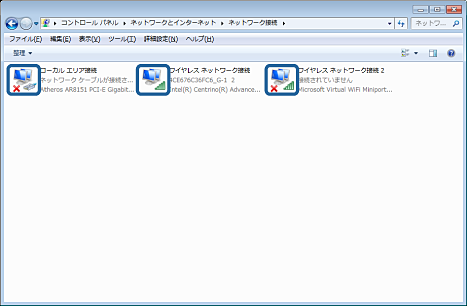
コンピューターのネットワーク設定が有効になっているか確認します。接続するコンピューターのネットワーク接続画面を表示させ、ネットワークアイコンがどうなっているか確認してください。
-
Windows 10
スタートボタンを右クリックまたは長押しして、[ネットワーク接続]を選択します。
-
Windows 8.1/Windows 8
[デスクトップ] - [設定] - [コントロールパネル] - [ネットワークとインターネット] - [ネットワークの状態とタスクの表示] - [アダプターの設定変更]の順に選択します。
-
Windows 7
スタートボタンをクリックして[コントロールパネル] - [ネットワークの状態とタスクの表示] > [アダプターの設定の変更]の順に選択します。
-
Windows Vista
スタートボタンをクリックして[コントロールパネル] - [ネットワークの状態とタスクの表示] - [ネットワーク接続の管理]の順に選択します。
-
Windows XP
スタートボタンをクリックして[コントロールパネル] - [ネットワークとインターネット接続] - [ネットワーク接続]の順に選択します。
|
Windows Vista以降
|
Windows XP
|
説明
|
|
|
|
コンピューターとネットワーク機器は無線LAN(Wi-Fi)で接続されています。
|
|
|
|
無線LAN(Wi-Fi)で接続するためのアダプターは認識されていますが、正常に動作していません。
|
|
アイコンなし
|
アイコンなし
|
ネットワークに接続するためのアダプターが認識されていません。コンピューターとプリンターをUSBケーブルで直接接続するか、ネットワーク接続に必要な機器を準備して接続設定を行ってください。
|


 ホーム
ホーム