商標
マニュアルの見方
マークの意味
マニュアル内で使用する用語の定義
掲載画面
OS表記
著作権
ご注意
はじめに
プリンターをスマートデバイスから利用する
プリンターをコンピューターから利用する
プリンターをアクセスポイントに接続する
プリンターとスマートデバイスの接続
無線LAN(Wi-Fi)
プリンターとスマートデバイスの接続設定
アクセスポイントを経由しての接続
無線LAN(Wi-Fi)で接続するときの概手順
プリンターの無線LAN設定
アプリの準備とスマートデバイスからのWi-Fi接続
Epson iPrintで接続を確認
プリンターとスマートデバイスの接続を確認する
スマートデバイスの追加接続
プリンターとコンピューターの接続
コンピューターとの接続の種類
アドホックモード
USB接続
プリンターとコンピューターの接続設定
無線LAN(Wi-Fi)の設定方法
Webサイトから無線LAN(Wi-Fi)を設定をする
手動で無線LAN(Wi-Fi)を設定するときの概手順
プリンターとコンピューターを直接接続する方法
アドホックモードで接続する( Windows のみ)
USB接続の設定手順
WebサイトからUSB接続設定をする
手動でUSB接続設定をするときの概手順
プリンターとコンピューターの接続変更
アクセスポイントを交換した場合や新規に追加した場合
プリンターを無線LAN(Wi-Fi)接続に変更する
無線LAN(Wi-Fi)接続に変更する - Windows
無線LAN(Wi-Fi)接続に変更する - Mac OS X
プリンターにUSB接続を追加する
USB接続を追加する - Windows
USB接続を追加する - Mac OS X
コンピューターの追加設定
Webサイトからコンピューターを追加する - Windows
Webサイトからコンピューターを追加する - Mac OS X
手動でコンピューターを追加するときの概手順 - Windows
手動でコンピューターを追加するときの概手順 - Mac OS X
操作パネルからの無線LAN設定
プッシュボタンで自動設定する(AOSS/WPS)
PINコードで自動設定する(WPS)
プリンターのネットワーク接続状態の確認
ネットワークランプ
ネットワークステータスシートを印刷する
ネットワークの詳細設定
Web Configで設定する
ネットワークの切断や初期化
操作パネルからネットワーク設定を初期の状態に戻す
Web Configから無線LANを無効にする
困ったときは
無線で接続できない
A:スマートデバイスからインターネットに接続できない
B:スマートデバイスから無線LANで印刷できない
C:コンピューターからインターネットに接続できない
ネットワークアイコンで状態を確認 - Windows
ネットワークランプで状態を確認 - Mac OS X
D:コンピューターから無線LANで印刷/スキャンができない
印刷できない
スキャンできない
E:ファームアップデートができない
F:環境が変わっていないのにインターネットに接続できなくなった
プリンターとコンピューターの接続をPingで確認する
プリンターとコンピューターの接続をPingで確認する - Windows
プリンターとコンピューターの接続をPingで確認する - Mac OS X
どうしても接続できない
付録
プリンターに関わるネットワークの基礎知識
プリンターが使えるネットワークの種類
中継ポイントがあるネットワークの概要
ケーブルを使ったネットワーク(有線LAN)
ケーブルを使わないネットワーク(無線LAN(Wi-Fi))
中継ポイントがないネットワーク(Wi-Fi Direct/アドホック)
公衆回線によるネットワーク
プリンターのネットワーク機能とIPv4/IPv6対応一覧
TCP/IPプロトコルをサポートするクライアントOS
同時接続が可能な組み合わせ
ポートとプロトコルの種類
Standard TCP/IPポートを設定する - Windows
ポート構成を確認する - Windows
WSDポートを設定する - Windows
印刷ポートを確認する
スキャナーをネットワーク接続する
1デバイスとプリンターの画面を開きます。
2プリンターを追加します。
3ローカルプリンターを追加します。
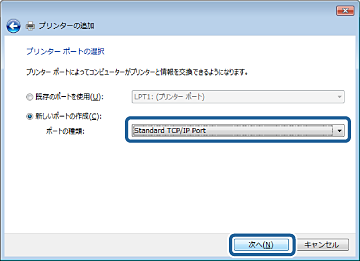
4 [新しいポートの作成]を選択し、ポートの種類から [Standard TCP/IP Port] を選択して、 [次へ]をクリックします。
Windows XPの場合、続いて表示される [標準TCP/IP プリンタポートの追加ウィザード] で [次へ] をクリックしてください。
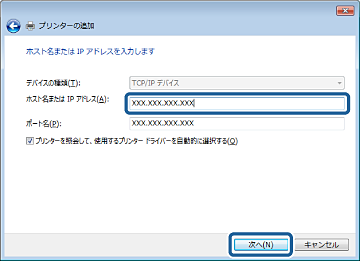
5 [ホスト名またはIP アドレス] (または [プリンタ名またはIP アドレス])にプリンター名、またはプリンターのIP アドレスを入力して、 [次へ]をクリックします。
[ポート名]は変更しないでください。
[ユーザーアカウント制御] 画面が表示されたときは [続行] をクリックします。
Windows XPの場合、続いて表示される [標準TCP/IP プリンタポート] 画面で [完了] をクリックしてください。
名前で検索が可能なネットワークでプリンター名を指定した場合は、DHCPによってプリンターのIPアドレスが変更になっても追従ができます。プリンター名は、操作パネルのネットワーク情報表示またはネットワークステータスシートで確認できます。
6プリンタードライバーを設定します。
7この後は、画面の指示に従って操作します。
Windows XPの場合は、以上で終了です。 Windows Vista 以降の場合は、続いてポート構成を確認してください。


 ホーム
ホーム