準備2:コンピューターに共有フォルダーを作成する
ここでは、パスワードが設定されているコンピューターで、デスクトップに「scan」というフォルダーを作成することを例に説明します。
デスクトップやドキュメントフォルダーなどユーザーフォルダー配下のフォルダーは、ログオンしたユーザーとコンピューターの管理者権限を持つユーザーがアクセスできます。
-
エクスプローラーを起動します。
-
デスクトップにフォルダーを作成し「scan」と名前を付けます。
フォルダー名は、半角英数字12文字以内で入力してください。文字数を超えると、お使いの環境によっては正常にアクセスできないことがあります。
-
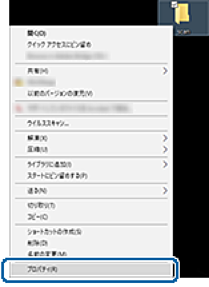
作成したフォルダーを右クリックし、[プロパティ]を選択します。
ユーザーアカウントの共有アクセス許可に変更アクセス許可を付与します。ネットワーク経由でアクセスするときに適用されます。
-
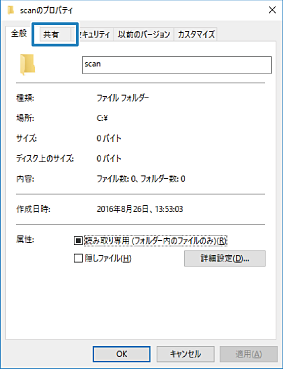
[プロパティ]の画面で[共有]タブを選択します。
-
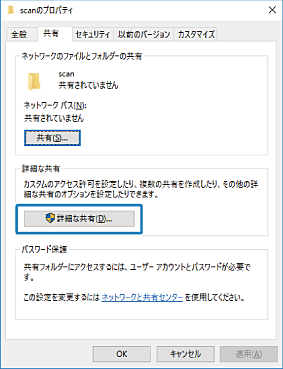
[共有]タブの画面で[詳細な共有]をクリックします。
-
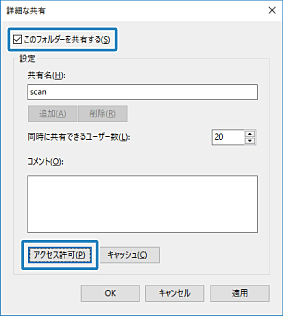
[詳細な共有]の画面で、[このフォルダーを共有する]にチェックを入れ、[アクセス許可]をクリックします。
-
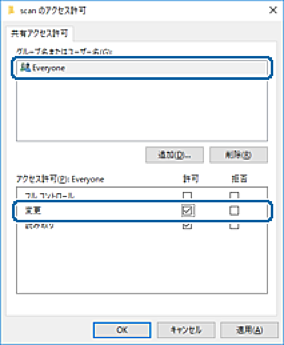
[共有アクセス許可]タブの画面で、[グループ名またはユーザー名]の[Everyone]グループを選択して[変更]のアクセス許可にチェックを入れ、[OK]をクリックします。
-
[OK]をクリックします。
-
[セキュリティ]タブを選択します。
-
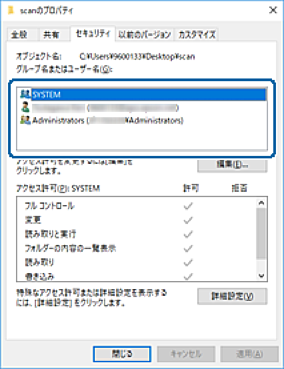
[グループ名またはユーザー名]にあるグループまたはユーザーを確認します。
ここに表示されているグループまたはユーザーが共有フォルダーにアクセスできます。
この場合はこのコンピューターにログオンしているユーザーとAdministratorが共有フォルダーにアクセスできます。
-
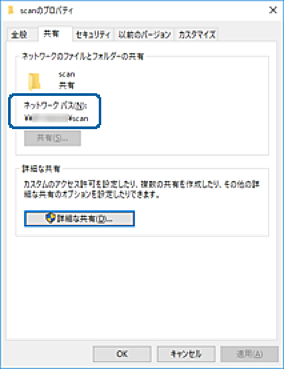
[共有]タブを選択します。共有フォルダーのネットワークパスが表示されます。プリンターのアドレス帳の登録で使用するので、メモしておくか、コピーしておいてください。
-
[OK]または[閉じる]をクリックして、画面を閉じます。
参考フォルダーは共有化してもフォルダーのアイコン表示は変わりません。フォルダーを開いた画面の[状況]に[共有]と表示されます。
以上で「準備2:コンピューターに共有フォルダーを作成する」は終了です。
次に「準備3:プリンターのアドレス帳に共有フォルダーを登録」を行います。
