コピー時の基本設定メニュー
他の項目の設定内容によっては、これらの設定ができないことがあります。
- カラーモード:
-
カラーでコピーするかモノクロでコピーするか選択します。(初期値は[モノクロ])
-
モノクロ
原稿をモノクロ(白黒)でコピーします。
-
カラー
原稿をカラーでコピーします。
-
- 濃度:
-
コピー結果が薄いときは濃度を上げます。こすれが発生するときは濃度を下げます。(初期値は ±0、最大値は±4)
- 用紙設定:
-
使用する給紙装置を選択します。[自動]を選択すると、自動で検出された原稿サイズと、設定した倍率から、最適な用紙サイズを自動で給紙します。(初期値は[自動])
- 倍率:
-
拡大または縮小コピーの倍率を設定します。任意の倍率(25~400%)を、数値をタップして指定してください。(初期値は[等倍])
-
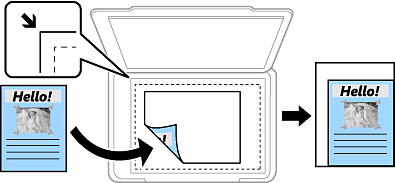
自動
原稿のスキャン範囲を自動で検出して、用紙サイズに合わせた倍率で拡大または縮小します。原稿の周囲に余白がある場合、原点(
 )からの余白部分はスキャン範囲に含まれますが、原点から反対側の余白部分は切り取られることがあります。
-
小さめフィット
スキャンした画像を印刷する用紙のサイズに収まるように、指定した倍率より小さめにコピーします。指定した倍率が、印刷する用紙サイズより大きいと、用紙からはみ出します。
-
等倍
100%の倍率でコピーします。
-
A3→A4など
定形サイズの原稿(スキャン範囲)を、定形サイズの用紙に合わせた倍率で拡大または縮小します。
-
- 原稿サイズ:
-
原稿のサイズを選択します。[自動検知]を選択すると、原稿サイズが自動で検出されます。非定形サイズの原稿をコピーするときは、原稿サイズに近いサイズを選択してください。(初期値は[自動検知])
- 両面設定:
-
両面コピーのレイアウトを選択します。(初期値は[片面→片面])
-
片面→片面
原稿の片面を用紙の片面にコピーします。
-
両面→両面
両面の原稿を、1枚の用紙の両面にコピーします。原稿の向きと原稿と用紙の開き方向を選択します。
-
片面→両面
2枚の原稿の片面を、1枚の用紙の両面にコピーします。原稿の向きと用紙の開き方向を選択します。
-
両面→片面
両面の原稿を、2枚の用紙に片面ずつコピーします。原稿の向きと原稿の開き方向を選択します。
-