マニュアルの見方
マニュアルの種類と内容
マニュアルの使い方と情報の探し方
マークの意味
マニュアル記載の前提
OS表記
マニュアルのご注意
プリンターの基本情報
各部の名称と働き
操作パネル
画面の見方と使い方
画面に表示されるアイコン
タッチパネルの操作
文字入力の仕方
操作手順を動画で見る
ネットワーク設定
ネットワーク接続の種類
有線LAN接続
無線LAN(Wi-Fi)接続
Wi-Fi Direct (シンプルAP)接続
コンピューターとの接続
スマートデバイスとの接続
プリンターのネットワーク設定
手動で設定する
プッシュボタンで自動設定する(AOSS/WPS)
PINコードで設定する(WPS)
Wi-Fi Direct (シンプル AP) で設定する
ネットワーク詳細設定をする
ネットワーク詳細設定の設定項目
ネットワーク接続状態の確認
ネットワークアイコン
操作パネルで詳細なネットワーク情報を確認する
ネットワーク接続診断レポートを印刷する
ネットワーク接続診断レポートの見方と対処方法
ネットワークステータスシートを印刷する
アクセスポイントを交換または追加したときは
コンピューターとの接続形態の再設定
操作パネルで有線LAN接続設定に変更する
操作パネルから無線LANを無効にする
操作パネルから Wi-Fi Direct (シンプルAP) 接続を無効にする
操作パネルからネットワーク設定を初期の状態に戻す
プリンターの準備
印刷用紙のセット
対応用紙とセット可能枚数
印刷用紙取り扱い上のご注意
用紙カセットに印刷用紙をセットする
ハガキのセット方法
封筒のセット方法
長尺紙のセット方法
セットした用紙の種類を設定する
原稿のセット
ADFにセットできる原稿
ADFに原稿をセットする
2面割り付けコピー時のADFへの原稿セット方法
原稿台に原稿をセットする
外部記憶装置のセット
外部記憶装置のセットと取り出し
コンピューターから外部記憶装置へのアクセス
コンピューターから外部記憶装置へアクセスすることを制限する
アドレス帳を管理する
アドレスを登録または編集する
アドレスをグループにする、グループを編集する
コンピューターからのアドレス帳登録(Web Config)
アドレスの設定項目(Web Config)
アドレスをグループにする(Web Config)
コンピューターを使ってアドレス帳をエクスポートまたはインポートする
アドレス帳をエクスポートする
アドレス帳をインポートする
お気に入りの設定を登録する
お気に入りメニューの説明
設定メニューの説明
本体設定メニューの説明
基本設定
プリンター設定
Webサービス設定
消耗品情報メニューの説明
プリンターのお手入れメニューの説明
本体ステータスシートの印刷メニューの説明
印刷ページ数の確認メニューの説明
ユーザー設定メニューの説明
初期設定に戻すメニューの説明
ファームウェアのアップデートメニューの説明
省電力設定
省電力設定をする - 操作パネル
メールサーバーの設定
メールサーバーを設定する
メールサーバー設定項目
メールサーバーとの接続を確認する
印刷
Windowsからプリンタードライバーで印刷する
プリンタードライバーの開き方
基本の印刷
両面に印刷する
設定方法
複数ページを1ページに印刷する
ページ順に印刷する(逆順印刷)
拡大縮小して印刷する
複数用紙に分割して拡大印刷する(ポスター)
「貼り合わせガイドを印刷」を使ってポスターを作る
ヘッダーやフッターを入れて印刷する
透かしを入れて印刷する(透かし印刷)
印刷面を下向きに排紙する設定で印刷する(フェイスダウン)
複数ファイルを1つにまとめて印刷する(まとめてプリント)
カラーユニバーサルデザイン(CUD)で印刷する
色を補正して印刷する
細い線を鮮明に印刷する
バーコードのにじみを抑えて印刷する
印刷を中止する
中止方法
プリンタードライバーのメニュー説明
基本設定タブ
応用設定タブ
ユーティリティータブ
Mac OS Xからプリンタードライバーで印刷する
レイアウトメニュー
カラー・マッチングメニュー
用紙処理メニュー
表紙メニュー
印刷設定メニュー
カラーオプションメニュー
自動両面印刷設定メニュー
Mac OS Xプリンタードライバーの動作を設定する
Mac OS Xプリンタードライバーの動作設定画面の開き方
Mac OS Xプリンタードライバーの動作設定メニューの説明
外部メモリーのデータを印刷する
外部メモリー内のJPEGデータを印刷する
外部メモリー内のPDF、TIFFデータを印刷する
外部メモリーから印刷時のメニューの説明
JPEG印刷設定
PDF印刷設定
TIFF印刷設定
スマートデバイスから印刷する
Epson iPrintを使う
Epson iPrintをインストールする
Epson iPrintで印刷する
NFCタグにスマートデバイスをタッチして印刷する
AirPrintを使う
印刷中のジョブを中止する
コピー
基本のコピー
用紙の両面にコピーする
複数枚の原稿を1枚の用紙にコピーする
コピー時の基本設定メニュー
コピー時の応用設定メニュー
スキャン
操作パネルからスキャンする
スキャンした画像を共有フォルダーまたはFTPサーバーに保存
準備1:コンピューター名を確認・変更する
準備2:コンピューターに共有フォルダーを作成する
準備3:プリンターのアドレス帳に共有フォルダーを登録
プリンターの操作パネルから登録する
コンピューターからブラウザーで登録する
コンピューターからEpsonNet Configで登録する
スキャンした画像をネットワークフォルダーまたはFTPサーバーに保存する
フォルダー保存の設定項目
スキャンした画像をメールに添付する
メール添付の設定項目
スキャンした画像をコンピューターに保存する(Event Manager)
Epson Event Managerでカスタム設定をする
スキャンした画像を外部メモリーに保存する
外部メモリー保存の基本設定項目
外部メモリー保存の応用設定項目
スキャンした画像をクラウドに保存する
クラウド保存の基本設定項目
クラウド保存の応用設定項目
コンピューターで画質を調整してスキャンする(Epson Scan 2)
スマートデバイスからスキャンする
Epson iPrintでスキャンする
NFCタグにスマートデバイスをタッチしてスキャンする
ファクス
ファクスの準備
電話回線に接続する
使用できる電話回線
プリンターを電話回線に接続する
一般回線または構内交換機(PBX)に接続する
ADSLまたはISDNに接続する
光回線に接続する
電話機とプリンターを接続する
ファクスの基本設定
ファクス設定ウィザードでファクスの基本設定をする
項目を選んでファクスの基本設定をする
構内交換機(PBX)を設定する
受信情報の印刷設定をする
受信文書を両面印刷する
受信文書をページ分割して印刷する
プリンターからファクスを送信する
ファクス送信の基本操作
操作パネルから送信する
外付け電話機からダイヤルして送信する
便利な送信方法
大量ページのモノクロ文書を送る(ダイレクト送信)
指定した時刻に送信する(時刻指定送信)
発信元情報を選んで送信する
発信元情報を追加登録する
異なるサイズの原稿をADFから送信する(ADF連続読込)
プリンターでファクスを受信する
受信モードを設定する
留守番機能付き電話接続時の設定
ナンバーディスプレイ電話機接続時の設定
いろいろな受信方法
手動で受信する
外付け電話機の操作で受信する(リモート受信)
リモート受信を設定する
リモート受信を利用する
ポーリング受信する(ポーリング受信)
迷惑ファクスの着信・受信拒否の設定をする
迷惑ファクスの着信拒否の設定をする
迷惑ファクスの受信拒否の設定をする
受信文書の保存
受信文書を受信ボックスに保存する
受信ボックスに保存する設定をする
受信ボックス内の文書をプリンターの画面で確認する
受信文書を外部メモリーに保存する
コンピューターからファクスを送信する
アプリケーションソフトで作成した文書を送信する(Windows)
アプリケーションソフトで作成した文書を送信する(Mac OS X)
コンピューターでファクスを受信する
受信ファクスをコンピューターに保存する(Windows)
新着ファクスを確認する(Windows)
タスクバーのファクスアイコンを使う
受信通知ウィンドウを使う
受信ファクスをコンピューターに保存する(Mac OS X)
新着ファクスを確認する(Mac OS X)
ファクス受信モニターから保存フォルダーを開く
その他のファクス機能を使う
各種ファクスレポートやリストを印刷する
手動でファクスレポートを印刷する
ファクスレポートの自動印刷設定をする
ファクスのセキュリティーを設定する
ファクスメニューの説明
宛先
ファクス設定
応用
ファクス設定メニューの説明
ファクス診断
ファクス設定ウィザード
受信設定
受信文書設定
印刷設定
レポート設定
セキュリティー設定
受信ボックスメニューの説明
インクカートリッジなど消耗品の交換
インク残量とメンテナンスボックスの状態を確認する
インク残量とメンテナンスボックスの状態を確認する - 操作パネル
インク残量とメンテナンスボックスの状態を確認する - Windows
インク残量とメンテナンスボックスの状態を確認する - Mac OS X
インクカートリッジの型番
インクカートリッジ取り扱い上のご注意
インクカートリッジを交換する
メンテナンスボックスの型番
メンテナンスボックス取り扱い上のご注意
メンテナンスボックスの交換
消耗品の回収と廃棄
インクカートリッジの回収
メンテナンスボックスの回収
インクカートリッジやメンテナンスボックスの廃棄
黒インクだけで一時的に印刷する
黒インクだけで一時的に印刷する - 操作パネル
黒インクだけで一時的に印刷する - Windows
黒インクだけで一時的に印刷する - Mac OS X
黒インクが少なくなったときに黒インクを節約する(Windowsのみ)
プリンターのメンテナンス
ノズルチェックとヘッドクリーニングをする
ノズルチェックとヘッドクリーニングをする - 操作パネル
ノズルチェックとヘッドクリーニングをする - Windows
ノズルチェックとヘッドクリーニングをする - Mac OS X
プリントヘッドの位置を調整する
プリントヘッドの位置を調整する - 操作パネル
給紙経路をクリーニングする(印刷結果が汚れるとき)
ADFをクリーニングする
原稿台をクリーニングする
ネットワークサービスとソフトウェアのご案内
ブラウザー上でプリンターの設定や変更をするソフトウェア(Web Config)
WebブラウザーからWeb Configを起動する
WindowsからWeb Configを起動する
Mac OS XからWeb Configを起動する
文書や写真をスキャンするソフトウェア(Epson Scan 2)
スキャナーの追加方法
操作パネルからのスキャン動作を設定するソフトウェア(Epson Event Manager)
ファクスの送受信や設定をするソフトウェア(FAX Utility)
ファクス送信するソフトウェア(PC-FAXドライバー)
写真をレイアウトして印刷するソフトウェア(E-Photo)
複数のデバイスを設定できるソフトウェア(EpsonNet Config)
ソフトウェアの更新ツール(Software Updater)
最新のソフトウェアをインストールする
操作パネルを使ってプリンターのファームウェアを更新する
ソフトウェアをアンインストール(削除)する
ソフトウェアをアンインストール(削除)する - Windows
ソフトウェアをアンインストール(削除)する - Mac OS X
ネットワークサービスを使って印刷する
困ったときは
プリンターの状態を確認する
プリンター画面のメッセージを確認する
プリンターの状態を確認する ‐ Windows
プリンターの状態を確認する ‐ Mac OS X
ソフトウェアの状態を確認する
詰まった用紙を取り除く
正しく給紙ができない
印刷用紙が詰まる
斜めに給紙される
重なって給紙される
ADFから給紙できない
電源、操作パネルのトラブル
電源が入らない
電源が切れない
プリンターの画面が暗くなった
プリンターの画面が反応しない
コンピューターから印刷できない
ネットワークに接続できない
ネットワーク接続に問題がないのに機器から接続できない
プリンターが接続している SSID の確認方法
コンピューターが接続しているSSIDの確認方法
iPhoneやiPadから印刷できない
印刷結果のトラブル
印刷結果がかすれる、出ない色がある
印刷結果にスジ(線)が入る、色合いがおかしい
約3.3cm間隔で色の付いたスジが入る
印刷結果がぼやける、文字や罫線がガタガタになる
プリントヘッドの位置を調整しても印刷品質が改善されない
印刷品質が悪い
印刷用紙が汚れる、こすれる
自動両面印刷すると印刷用紙が汚れる
写真印刷するとインクがベタベタする
画像や写真が意図しない色合いになる
ハガキに縦長の写真を印刷すると宛名面と上下が逆になる
フチなし印刷できない
フチなし印刷で画像の周囲が欠ける
印刷位置、サイズ、余白が思い通りにならない
文字が正しく印刷されない、文字化けする
画像が反転する
モザイクがかかったように印刷される
コピー結果にムラやシミ、斑点、線が出る
コピー結果にモアレ(網目状の陰影)が出る
コピーすると裏写りする
印刷結果のトラブルが解決しない
印刷時のその他のトラブル
印刷速度が遅い
連続印刷中に印刷速度が極端に遅くなった
Mac OS X v10.6.8から印刷を中止できない
スキャンできない
スキャン品質のトラブル
原稿台からスキャンするとき、色ムラ、汚れ、点などが現れる
ADFからスキャンするとき直線が現れる
画質が粗い
原稿の裏面が写る
文字がぼやける
モアレ(網目状の陰影)が現れる
原稿台で正しい範囲でスキャンできない
検索可能PDFに保存するとき、文字が正しく認識されない
スキャン品質のトラブルが解決しないときは
操作パネルから共有フォルダーにスキャンできない
プリンターのメッセージを確認
エラーの発生箇所を確認する
保存に時間がかかる
プライベートネットワークとパブリックネットワークを切り替える
ネットワークの場所を変更
ネットワークの場所を変更する - Windows 10
ネットワークの場所を変更する - Windows 8.1
ネットワークの場所を変更する - Windows 8
ネットワークの場所を変更する - Windows 7
スキャン時のその他のトラブル
スキャン速度が遅い
スキャンした画像をメールで送信できない
PDF/Multi-TIFF形式でスキャンすると動作が止まる
ファクス送受信のトラブル
ファクスの送信も受信もできない
ファクスを送信できない
特定送信先にファクスを送信できない
指定時間にファクスを送信できない
ファクスを受信できない
外部メモリーに受信文書を保存できない
メモリー不足のメッセージが表示された
きれいに送信できない
原稿サイズと違うサイズで送信された
きれいに受信できない
受信したファクスが印刷されない
受信ファクスの2ページ目が白紙または数行だけ印刷される
ファクス時のその他のトラブル
プリンターに接続した外付け電話機で通話できない
留守番電話が応答しない
ナンバーディスプレイ機能が働かない
受信文書に相手先のファクス番号が表示されない、またはファクス番号が間違って表示される
その他のトラブル
プリンターに触れたときに電気を感じる
動作音が大きい
日時、時刻がずれている
外部メモリーが認識されない
外部メモリーにデータを保存できない
ソフトウェアがセキュリティーソフトにブロックされる(Windowsのみ)
写真の選択画面で「!」と表示される
意図しないコピーやファクス送信がされた
付録
プリンターの仕様
プリンター部の仕様
印刷領域
定形紙の印刷領域
封筒の印刷領域
封筒(長形3、4号)の印刷領域
省資源機能
スキャナー部の仕様
インターフェイスの仕様
ファクス部の仕様
ネットワーク機能一覧
無線LANの仕様
有線LANの仕様
セキュリティーのプロトコル
対応している他社サービス
外部記憶装置の仕様
対応ファイルの仕様
外形寸法と質量の仕様
電気的仕様
動作時と保管時の環境仕様
対応OS
規格と規制
電源高調波
瞬時電圧低下
電波障害自主規制
著作権
複製が禁止されている印刷物
製品のご注意
本製品の不具合に起因する付随的損害
外部記憶装置に関するご注意
液晶ディスプレイの特性
タッチパネル使用上のご注意
揮発性物質の放散
電波に関するご注意
無線LAN(Wi-Fi)機能に関するご注意
セキュリティーに関するご注意
本製品を日本国外へ持ち出す場合のご注意
本製品の使用限定
本製品の譲渡と廃棄
プリンターを輸送する
コネクションテストで表示されるメッセージ一覧
商標
サービスとサポートのご案内
エプソンサービスパック
保守サービスのご案内
保証書について
補修用性能部品および消耗品の保有期間
保守サービスの受付窓口
保守サービスの種類
お問い合わせ先
アクセスポイントのプッシュボタンで自動設定する方法です。以下の条件に当てはまる場合は、この方法で設定できます。
アクセスポイントがAOSSやWPS(Wi-Fi Protected Setup)に対応している
既存の無線LAN(Wi-Fi)をプッシュボタンで設定している
プッシュボタンの位置がわからない、またはプッシュボタンがなくソフトウェアで操作する場合は、アクセスポイントのマニュアルをご覧ください。
1ホーム画面でをタップします。
2[無線LANルーター(推奨)]のアイコンまたは[ルーター]のアイコンをタップします。
3[設定に進む]をタップします。
既にネットワーク設定されている場合は、接続状態の詳細が表示されます。設定を変更する場合は[無線LAN接続に変更する]または[設定を変更する]をタップします。
4[プッシュボタンで設定(AOSS/WPS)]をタップします。
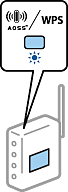
5アクセスポイントのプッシュボタンをランプが点滅するまで押します。
プッシュボタンの位置がわからない、またはボタンが見当たらない場合は、アクセスポイントのマニュアルをご覧ください。
6[設定を開始する]をタップします。
7[閉じる]をタップします。
[閉じる]をタップしなくても、一定時間を経過すると次の画面に進みます。
接続に失敗した場合はアクセスポイントを再起動し、プリンターに近づけて再度設定してください。それでも解決しないときは、ネットワーク接続診断レポートを印刷して対処方法を確認してください。
8ネットワーク接続設定画面で[閉じる]をタップします。


 ホーム
ホーム
 をタップします。