手動でアクセスポイントを設定する
手動で設定するには、アクセスポイントのSSIDとパスワードの情報が必要です。
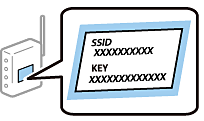
アクセスポイントをメーカー設定値のまま使用している場合は、ラベルなどに書かれているSSIDとパスワードが設定されています。SSIDとパスワードがわからない場合は、アクセスポイントを設定した人に確認するか、アクセスポイントのマニュアルをご覧ください。
-
ホーム画面で[無線LAN]を選択します。
-
[手動設定]を選択します。
-
表示されたSSIDの一覧から接続したいネットワーク(SSID)を選択します。
参考-
プリンターの操作パネルに接続したいSSIDが表示されない場合は、
 ボタンを押して一覧を更新してください。それでも表示されないときは、 [その他のSSID]を選択してSSIDを直接入力してください。
-
SSIDがわからない場合はアクセスポイントのラベルに書かれていないかを確認してください。アクセスポイントをメーカー設定値のまま使用している場合は、ラベルに書かれているSSIDを使用します。
-
-
パスワードを入力します。
参考-
パスワードは大文字と小文字を区別して入力してください。
-
パスワードがわからない場合はアクセスポイントのラベルに書かれていないかを確認してください。アクセスポイントをメーカー設定値のまま使用している場合は、ラベルに書かれているパスワードを使用します。パスワードは「パスフレーズ」や「暗号化キー」などとも呼ばれます。
-
アクセスポイントのSSIDとパスワードはアクセスポイントを設定した人に確認するか、アクセスポイントのマニュアルをご覧ください。
-
-
 ボタンを押して設定内容を確認し、OKボタンを押します。
-
OKボタンを押して終了します。
参考接続に失敗した場合はA4サイズの普通紙をセットし、[診断結果を印刷]を選択してOKボタンを押します。ネットワーク接続診断レポートが印刷されます。
