
Anda boleh memuatkan kertas gulung dengan merujuk animasi yang dipaparkan pada panel kawalan pencetak.
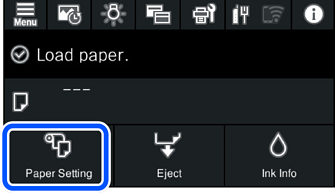
Pilih Tetapan Kertas pada panel kawalan pencetak.
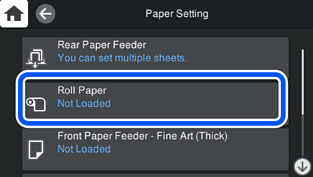
Pilih Kertas Gulung.
Muatkan kertas gulung dengan merujuk animasi yang dipaparkan pada skrin.
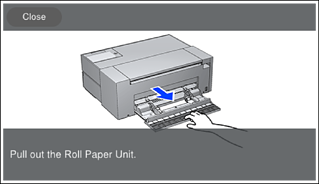
Tegangkan sebarang kekenduran daripada kertas gulung sebelum meletakkannya di unit kertas gulung. Sekiranya kertas gulung kendur, kertas itu mungkin tidak dapat disuap dengan betul.
Jangan simpan kertas gulung ke dalam unit kertas gulung. Permukaan kertas gulung mungkin bercalar atau kotor.
Skrin tetapan kertas dipaparkan pada panel kawalan pencetak.
Pilih saiz dan jenis kertas serta kemudian, pilih OK. Apabila menggunakan kertas yang tersedia secara komersial selain kertas Epson tulen, pilih jenis kertas yang paling dekat dengan kertas tersebut.
Perhatikan perkara berikut semasa memuatkan kertas gulung ke dalam pencetak.
Masukkan pinggir atas kertas perlahan-lahan dengan kedua-dua tangan sehingga anda mendengar bunyi bip. Apabila hanya tinggal sedikit kertas gulung, masukkan lebih banyak bahagian atas kertas daripada biasa.
Pastikan bahawa pinggir atas kertas mempunyai potongan lurus yang serenjang dengan sisi panjang. Sekiranya kertas dicondongkan atau pinggir yang dipotong tidak rata, kertas tidak boleh disuap dengan betul. Kami mengesyorkan pencetakan dengan Tetapan Kertas > Cetak Garis Panduan Pemotongan didayakan untuk membuat potongan kertas lurus.
Jika anda telah mendaftar maklumat kertas ke pencetak anda, pencetak akan memberitahu anda jika maklumat yang didaftarkan dan tetapan cetak berbeza. Ini menghalang anda daripada tersilap cetak.
Jika anda belum menggunakan fungsi daftar, pilih  > Tetapan Pencetak > Tetapan Pencetak dan kemudian, nyahdayakan tetapan Pprn Auto Persediaan Krts. Jika anda menyahdayakan tetapan ini, sesetengah fungsi tidak akan tersedia. Lihat Maklumat berkaitan untuk butiran lanjut.