-
-
-
-
-
تعویض کارتریج های جوهر و سایر مواد مصرفی
-
-
-
قسمت های اصلی چاپگر
بسته به برنامه، عملکردها فرق دارند. برای اطلاعات بیشتر به راهنمای برنامه مراجعه کنید.
-
فایلی را که می خواهید چاپ کنید باز نمایید.
اگر چاپگر کاغذ ندارد، کاغذ درون آن بارگذاری کنید.
-
چاپ را از منوی فایل انتخاب کنید یا از فرمان دیگری به کادر چاپ بروید.
در صورت نیاز، بر روی نمایش جزییات یا
 برای گسترده کردن پنجره چاپ کلیک کنید.
-
چاپگر خود را انتخاب کنید.
-
از منوی بازشو تنظیمات چاپ را انتخاب کنید.
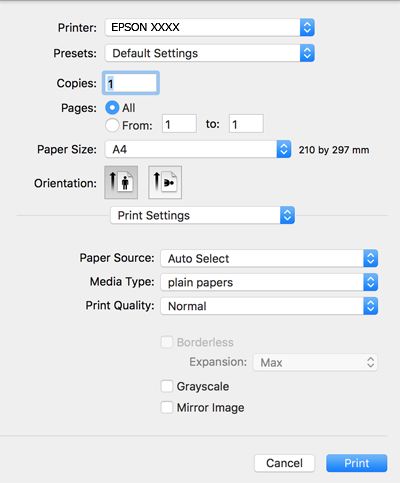 نکته:
نکته:در OS X Mountain Lion یا جدیدتر، اگر منوی تنظیمات چاپ نشان داده نشد، درایور چاپگر Epson به درستی نصب نشده است.
موارد برگزیده سیستم را از منوی
 > چاپگرها و اسکنرها (یا چاپ و اسکن، چاپ و نمابر) انتخاب کنید، چاپگر را حذف کنید و سپس دوباره چاپگر را اضافه نمایید. برای افزودن چاپگر، به مطلب زیر مراجعه کنید.
-
در صورت لزوم تنظیمات را تغییر دهید.
برای مشاهده جزئیات به گزینههای منو درایور چاپگر مراجعه کنید.
-
روی چاپ کلیک کنید.
