اسکن کردن با استفاده از Epson Scan 2
با استفاده از درایور «Epson Scan 2» می توانید اسکن کنید. با استفاده از تنظیمات دقیق و مناسب برای اسناد متنی، می توانید اسناد را اسکن کنید.
برای دریافت توضیح هر یک از موارد تنظیم، به راهنمای Epson Scan 2 مراجعه کنید.
-
سندها را قرار دهید.
نکته:اگر می خواهید چندین سند اسکن کنید، آنها را در ADF بگذارید.
-
Epson Scan 2 را راه اندازی کنید.
-
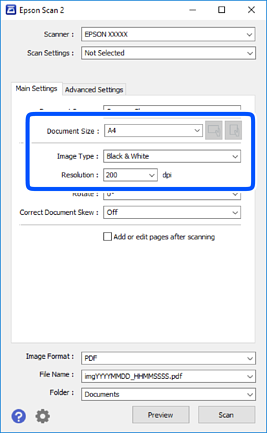
تنظیمات زیر را در زبانه تنظیمات اصلی انجام دهید.
-
منبع سند: منبعی که سند در آن قرار داده شده است را انتخاب کنید.
-
اندازه سند: اندازه سندی که قرار داده اید را انتخاب کنید.
-
 /
/ دکمههای (جهتگیری اصلی): جهتگیری مجموعه اوراقی که قرار دادهاید را انتخاب کنید. بسته به اندازه ورق چاپ، این گزینه ممکن است به طور خودکار تنظیم شود و تغییر آن امکانپذیر نباشد.
-
نوع تصویر: رنگ مربوط به ذخیره سازی تصویر اسکن شده را انتخاب کنید.
-
دقت تصویر: وضوح تصویر را انتخاب کنید.
-
-
سایر تنظیمات اسکن را در صورت لزوم انجام دهید.
-
میتوانید پیشنمایش تصویر اسکن شده را با کلیک کردن روی دکمه پیش نمایش مشاهده نمایید. پنجره پیشنمایش باز می شود و پیشنمایش تصویر نشان داده می شود.وقتی پیش نمایش را با استفاده از ADF مشاهده می کنید، سند اصلی از ADF خارج می شود. سند خارج شده را دوباره قرار دهید.
-
در زبانه تنظیمات پیشرفته میتوانید تنظیمات دقیق تصویر را که برای سندهای متنی مناسبند، انجام دهید. مانند موارد زیر.
-
حذف پس زمینه: پسزمینه اسناد اصلی را حذف کنید.
-
ارتقای متن: میتوانید حروف تار در سند را واضح و خوانا کنید.
-
تقسیم بندی خودکار بخش ها: میتوانید در زمان اجرای اسکن سیاه و سفید برای سندی که حاوی تصاویر است، حروف را واضح تر کرده و تصاویر را صاف تر کنید.
-
تقویت رنگ: شما میتوانید رنگ مشخص شده برای تصویر اسکن شده را تقویت و آن را به صورت خاکستری یا سیاه و سفید ذخیره کنید.
-
آستانه: میتوانید مرز دو-دویی تکرنگ (سیاه و سفید) را تنظیم کنید.
-
محو کردن ماسک: میتوانید طرح کلی تصویر را بهبود دهید و آن را واضح تر کنید.
-
حذف طرح مویر: میتوانید الگوهای شطرنجی (سایه های شبکه ای) که در زمان اسکن کردن کاغذهای چاپی نظیر مجله نمایان میشود را برطرف کنید.
-
پر کردن لبه: شما میتوانید سایه ایجاد شده دور تصویر اسکن شده را حذف کنید.
-
خروجی دوتایی تصویر (فقط Windows): میتوانید یک بار اسکن کنید و دو تصویر با تنظیمات خروجی متفاوت را همزمان ذخیره کنید.
-
نکته:موارد ممکن است بسته به سایر تنظیماتی که انجام دادهاید در دسترس نباشند.
-
-
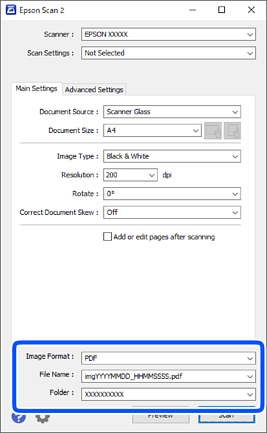
تنظیمات ذخیره فایل را انجام دهید.
-
قالب تصویر: فرمت ذخیرهسازی را از فهرست انتخاب کنید.تنظیمات مفصل مربوط به هر فرمت ذخیرهسازی به غیر از BITMAP و PNG را انجام دهید. پس از انتخاب فرمت ذخیره سازی، گزینه ها را از فهرست انتخاب کنید.
-
نام فایل: تأیید نام فایل ذخیرهسازی نشان داده می شود.میتوانید تنظیمات مربوط به نام فایل را با انتخاب تنظیمات از فهرست، تغییر دهید.
-
پوشه: پوشه ذخیرهسازی برای تصویر اسکن شده را از فهرست انتخاب کنید.با انتخاب انتخاب از فهرست میتوانید پوشه دیگری را انتخاب کنید یا یک پوشه جدید ایجاد کنید.
-
-
روی اسکن کلیک کنید.
