操作パネルからファクスを自動送信する
操作パネルでファクスの宛先を入力して送信できます。
-
原稿をセットします。
一度に送信できる原稿は100ページまでです。ただし、メモリー残量によっては100ページ以下でも送信できない場合があります。
-
ホーム画面で[ファクス]を選択します。
項目を選択するには、


 ボタンで動かして、OKボタンを押してください。
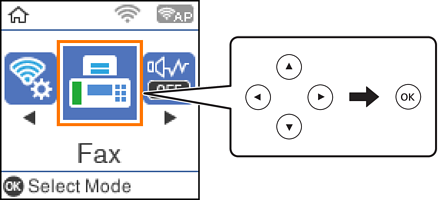
-
宛先を指定します。
モノクロ送信では100件までの宛先が入力できます。カラー送信は1件のみです。
-
直接入力:番号ボタンでファクス番号を押して、OKボタンを押します。ダイヤル中にポーズ(約3秒の待ち時間)を入れたいときはボタンを押してください。
[接続回線]で外線発信番号を設定したときは、外線発信番号の代わりにファクス番号の先頭に「#」を付けてください。(参考)直接入力できない場合は、[直接ダイヤル制限]で[セキュリティー設定]が[オン]に設定されています。アドレス帳や履歴から宛先を指定してください。
-
アドレス帳から選択:ボタンを押して、送信したい宛先を選択します。送信したい宛先が[アドレス帳]に未登録のときは、[アドレス帳管理]から登録してください。
[ファクス]-[メニュー]-[アドレス帳管理]
-
履歴から選択:ボタンを押し、送りたい宛先を選択します。
参考選択した宛先を解除したいときは、[ファクス]画面で
ボタンを押し、選択解除したい宛先を選択して、OKボタンを押します。 ボタンを押して[ファクス]画面に戻ります。
-
-
OKボタンを押して、[読み取り設定]または[送信設定]を選択し、必要に応じて画質や送信方法を設定します。
-
[ファクス]画面に戻るまで
ボタンを押して、 ボタンを押しファクスを送信します。
-
通信が完了したら原稿を取り除きます。
参考
-
相手先が話し中などでファクスが送れなかったときは、1分おきに自動でリダイヤルします。
-
送信を中止するには
 ボタンを押してください。
-
カラー送信は、読み取りながら送信するため時間がかかります。また、カラー送信中は他の機能は使用できません。
関連情報
