Digitalizar utilizando o Epson Scan 2
Pode digitalizar utilizando o controlador de digitalização “Epson Scan 2”. Pode digitalizar originais utilizando definições detalhadas que são adequadas para documentos de texto.
Consulte a ajuda do Epson Scan 2 para obter uma explicação de cada item de definição.
-
Coloque o original.
Nota:Se pretender digitalizar vários originais, coloque-os no ADF.
-
Inicie o Epson Scan 2.
-
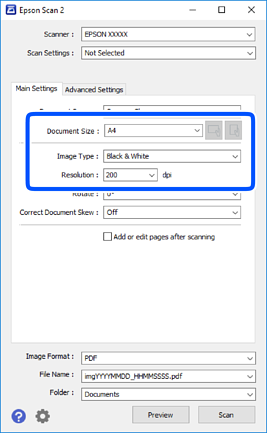
Efectue as seguintes definições no separador Definições Principais.
-
Origem do Documento: Selecione a fonte onde o original é colocado.
-
Tamanho do Documento: Selecione o tamanho do original colocado.
-
 /
/ Botões (Orientação original): Selecione a orientação do conjunto do original colocado. De acordo com o tamanho do original, este item pode ser definido automaticamente e não pode ser alterado.
-
Tipo de Imagem: Selecione a cor para guardar a imagem digitalizada.
-
Resolução: Selecione a resolução.
-
-
Faça outras definições de digitalização, se necessário.
-
Pode visualizar a imagem digitalizada clicando no botão Antever. A janela de pré-visualização é exibida e é exibida a imagem pré-visualizada.Quando efectuar a pré-visualização utilizando o ADF, o original será ejectado a partir do ADF. Colocar novamente o original ejetado.
-
No separador Definições Avançadas pode fazer ajustes de imagem usando as definições detalhadas adequadas para documentos de texto, como as seguintes.
-
Remover fundo: Remove o fundo dos originais.
-
Melhoramento de Texto: Pode tornar as letras desfocadas do original mais nítidas.
-
Segmentação de Área Auto: É possível tornar as letras mais nítidas e as imagens mais definidas ao digitalizar a preto e branco um documento que contém imagens.
-
Melhoria de Cor: É possível realçar a cor especificada da imagem digitalizada e, a seguir, guardar em tons de cinza ou preto e branco.
-
Limiar: Pode ajustar os limites para binário monocromático (preto e branco).
-
Máscara Suavizadora: Pode aumentar e tornar mais nítidos os contornos da imagem.
-
Sem Ondulação: Pode remover padrões ondulados (sombras tipo Web) que aparecem quando digitaliza documentos impressos, como revistas.
-
Enchimento de Extremidade: É possível remover a sombra criada à volta da imagem digitalizada.
-
Saída Imagem Dupla (Apenas Windows): Pode digitalizar uma vez e guardar duas imagens com diferentes definições de destino simultaneamente.
-
Nota:Alguns itens podem não estar disponíveis, dependendo de outras configurações realizadas.
-
-
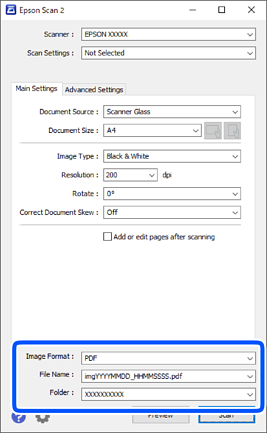
Definir as configurações para guardar o ficheiro.
-
Formato de Imagem: Selecione o formato para guardar da lista.Pode fazer ajustes detalhados para cada formato de guardar exceto BITMAP e PNG. Selecionar Opções na lista depois de selecionar o formato.
-
Nome do Ficheiro: Confirme o nome a exibir do ficheiro guardado.Pode alterar as configurações do nome do arquivo selecionando Definições na lista.
-
Pasta: Selecione a pasta para salvar a imagem digitalizada na lista.Pode selecionar outra pasta ou criar uma nova pasta, selecionando Seleccionar a partir da lista.
-
-
Clique em Digitalizar.
