Epson Scan 2 Kullanarak Tarama
“Epson Scan 2” tarayıcı sürücüsünü kullanarak tarayabilirsiniz. Orijinalleri, metin belgeleri için uygun olan ayrıntılı ayarları kullanarak tarayabilirsiniz.
Her bir ayar öğesine yönelik açıklamalar için Epson Scan 2 yardımına bakın.
-
Orijinali yerleştirin.
Not:Birden fazla orijinali taramak isterseniz hepsini ADF üzerine yerleştirin.
-
Epson Scan 2 programını başlatın.
-
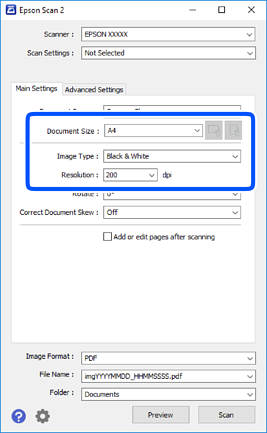
Ana Ayarlar sekmesinde aşağıdaki ayarları yapın.
-
Belge Kaynağı: Orijinalin yerleştirildiği kaynağı seçin.
-
Belge Boyutu: Yerleştirdiğiniz orijinalin boyutunu seçin.
-
 /
/ (Orijinal yönelim) düğmeleri: Yerleştirdiğiniz orijinalin ayar yönünü seçin. Orijinalin boyutuna göre, bu öğe otomatik ayarlanabilir ve değiştirilemez.
-
Görüntü Türü: Taranan görüntüyü kaydetmek için rengi seçin.
-
Çözünürlük: Çözünürlüğü seçin.
-
-
Gereken diğer tarama ayarlarını yapın.
-
Önizleme düğmesini tıklatarak taranan görüntüyü önizleyebilirsiniz. Önizleme penceresi açılır ve önizlenen görüntü görüntülenir.ADF kullanarak önizleme yaparken, orijinal ADF kısmından çıkartılır. Çıkarılan orijinali yeniden yerleştirin.
-
Gelişmiş Ayarlar sekmesinde, aşağıdaki gibi metin belgeleri için uygun olan ayrıntılı görüntü ayarlama ayarlarını yapabilirsiniz.
-
Arka Planı Gider: Orijinallerin arka planını kaldırın.
-
Metin Geliştirme: Orijinaldeki bulanık harfleri netleştirebilir ve keskinleştirebilirsiniz.
-
Otomatik Alan Bölümleme: Görüntüler içeren bir belge için siyah ve beyaz tarama gerçekleştirirken harfleri netleştirebilir ve görüntüleri düzleştirebilirsiniz.
-
Renk Geliştirme: Taranan resim için belirtilen rengi iyileştirebilir ve gri tonlamalı ya da siyah-beyaz olarak kaydedebilirsiniz.
-
Eşik: Tek renkli ikili resimler için (siyah ve beyaz) kenarlığı ayarlayabilirsiniz.
-
Bulanıklaştırma Maskesi: Görüntünün dış çizgilerini iyileştirebilir ve keskinleştirebilirsiniz.
-
Moiré Giderme: Bir magazin gibi yazdırılan kağıtları tararken görünen moiré desenlerini (ağ gibi gölgeler) kaldırabilirsiniz.
-
Kenar Dolgusu: Taranan görüntü çevresinde oluşan gölgeyi kaldırabilirsiniz.
-
Çift Görüntü Çıkışı (Yalnızca Windows): Tek bir tarama işlemiyle aynı anda farklı çıktı ayarlarına sahip iki resmi kaydedebilirsiniz.
-
Not:Yaptığınız diğer ayarlara bağlı olarak öğeler kullanılamayabilir.
-
-
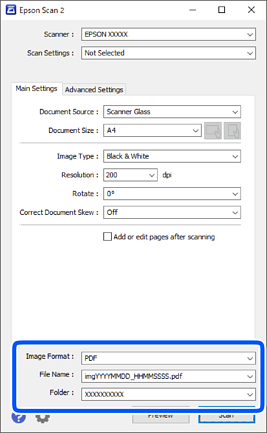
Dosya kaydetme ayarlarını yapın.
-
Resim Biçimi: Listeden kaydetme biçimini seçin.BITMAP ve PNG hariç her kaydetme biçimi için ayrıntılı ayarları yapabilirsiniz. Kaydetme biçimini seçtikten sonra listeden Seçenekler öğesini seçin.
-
Dosya Adı: Görüntülenen kaydetme dosyası adını onaylayın.Listeden Ayarlar öğesini seçerek dosya adı ayarlarını değiştirebilirsiniz.
-
Dosya: Listeden taranan görüntü için kaydetme klasörünü seçin.Listeden Seç öğesini seçerek başka bir klasör seçebilir veya yeni bir klasör oluşturabilirsiniz.
-
-
Tara öğesine tıklayın.
