-
-
-
-
-
-
-
-
-
ظهور ألوان غير منتظمة واتساخات وبقع وغيرها عند المسح الضوئي من زجاج الماسحة
-
تم ضغط النص أو تكبيره أو ضغط الصورة الممسوحة ضوئيًا من وحدة التغذية التلقائية للمستندات أو تكبيرها
-
يتعذر المسح الضوئي للمنطقة المطلوبة على زجاج الماسحة الضوئية
-
يتعذر التعرف على النص بشكل صحيح عند حفظه بصيغة ملف PDF قابل للبحث
-
-
-
الاتصال بأجهزة Android باستخدام Wi-Fi Direct
تتيح لك هذه الطريقة توصيل الطابعة بجهاز Android مباشرةً دون موجه لاسلكي. يلزم تحقق الشروط التالية لاستخدام هذه الوظيفة.
-
إصدار Android 4.4 أو الإصدارات الأحدث
-
Epson iPrint إصدار 7.0 أو الإصدارات الأحدث
Epson iPrint يُستخدم للطباعة من الجهاز الذكي. قم بتثبيت Epson iPrint على الجهاز الذكي مقدمًا.
أنت بحاجة إلى ضبط تلك الإعدادات للطابعة والجهاز الذكي الذي ترغب في الاتصال به مرة واحدة فقط. ما لم تقم بتعطيل شبكة Wi-Fi Direct أو إعادة إعدادات الشبكة إلى إعداداتها الافتراضية، فأنت لست بحاجة إلى ضبط تلك الإعدادات مُجددًا.
-
حدد إعدادWi-Fi في الشاشة الرئيسية.
حدد عنصرًا، واستخدم أزرار


 ، ثم اضغط على الزر OK.
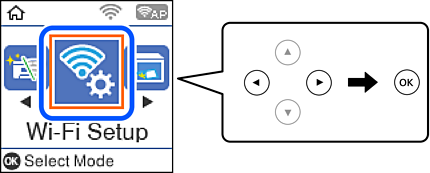
-
حدد Wi-Fi Direct.
-
تحقق من الرسالة، ثم اضغط على زر OK للمتابعة.
-
تحقق من الرسالة، ثم اضغط على زر OK للمتابعة.
-
حدد Android.
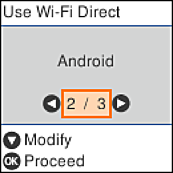
-
على الجهاز الذكي، قم بتشغيل Epson iPrint.

-
على شاشة Epson iPrint، اضغط على Printer is not selected..
-
حدد الطابعة التي ترغب في الاتصال بها.
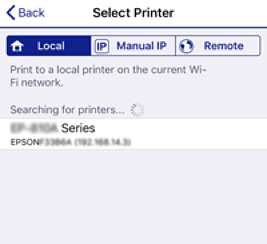
اعرض المعلومات المعروضة على لوحة تحكم الطابعة لتحديد الطابعة.
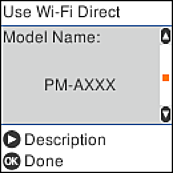 ملاحظة:
قد لا يتم عرض الطابعات بناءً على جهاز Android. إذا لم يتم عرض الطابعات، اتصل من خلال تحديد أجهزة تعمل بنظم تشغيل أخرى. راجع "المعلومات ذات الصلة" أدناه لإجراء الاتصال.
-
عند عرض شاشة الموافقة على اتصال الجهاز، حدد موافقة.
-
على لوحة تحكم الطابعة، اضغط على زر OK.
بالنسبة للأجهزة الذكية التي كانت متّصلة بالطابعة من قبل، حدد اسم معرّف الشبكة (SSID) على شاشة شبكة Wi-Fi الخاصة بالجهاز الذكي للاتصال بها مُجددًا.
