-
-
Disconnessione di Wi-Fi Direct (AP semplice) dal pannello di controllo
-
Ripristino delle impostazioni di rete dal pannello di controllo
-
-
Preparazione della stampante per l’invio e la ricezione di fax (con Impostazione guidata fax)
-
Effettuazione di singole impostazioni per le funzioni fax della stampante
-
-
-
Sostituzione di cartucce di inchiostro e altri materiali di consumo
-
-
Informazioni sul servizio di rete e sul software
-
Applicazione per la configurazione delle operazioni della stampante (Web Config)
-
Applicazione per la scansione di documenti e immagini (Epson Scan 2)
-
Applicazione per la scansione da un computer (Epson ScanSmart)
-
Applicazione per configurare le operazioni fax e l'invio di fax (FAX Utility)
-
Applicazione per la stampa rapida e divertente da un computer (Epson Photo+)
-
Applicazione per un facile uso della stampante da un dispositivo smart (Epson Smart Panel)
-
Applicazione per l’aggiornamento di software e Firmware (Epson Software Updater)
-
Applicazione per la configurazione del dispositivo su una rete (EpsonNet Config)
-
-
-
-
La carta si macchia durante la stampa fronte/retro automatica
-
Le immagini o le foto vengono stampate con colori indesiderati
-
I bordi dell'immagine vengono tagliati durante la stampa senza margini
-
Le immagini copiate presentano colori non omogenei, sbavature, puntini o righe
-
Visualizzazione di motivi a tratteggio incrociato (moiré) nell'immagine copiata
-
Visualizzazione di un'immagine presente sul retro dell'originale nell'immagine copiata
-
I documenti di testo o le immagini copiati dall’ADF risultano schiacciati o allungati
-
Problemi nelle immagini acquisite
-
Compaiono colori irregolari, sporcizia, punti, ecc. quando si scannerizza dal vetro dello scanner
-
I documenti di testo o le immagini scansionati dall’ADF risultano schiacciati o allungati
-
Non è possibile effettuare la scansione dell'area corretta sul vetro dello scanner
-
Il testo non viene riconosciuto correttamente quando si salva come Searchable PDF
-
-
Problemi durante l'invio e la ricezione di fax
Effettuare le impostazioni Wi-Fi mediante la configurazione pulsante push (WPS)
È possibile configurare automaticamente una rete Wi-Fi premendo un pulsante sul router wireless. Se si verificano le seguenti condizioni, è possibile effettuare l’impostazione utilizzando questo metodo.
-
Il router wireless deve essere compatibile con WPS (Wi-Fi Protected Setup).
-
La connessione Wi-Fi corrente è stata stabilita premendo un pulsante sul router wireless.
-
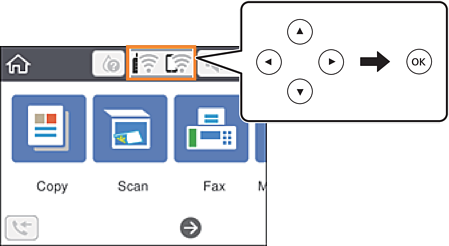
Selezionare
 nella schermata iniziale.
Per selezionare una voce, usare i pulsanti


 , quindi premere il pulsante OK.
-
Selezionare Wi-Fi (consigliato).
-
Premere il pulsante OK.
Se la connessione di rete è già impostata, vengono visualizzati i dettagli sulla connessione. Selezionare Modifica impostazioni per modificare le impostazioni.
-
Selezionare Configurazione tasto (WPS).
-
Tenere premuto il pulsante [WPS] del router wireless finché la spia di protezione non lampeggia.
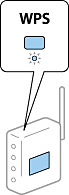
Se non si conosce la posizione del pulsante [WPS] o non sono presenti pulsanti sul router wireless, vedere la documentazione fornita con il router wireless per i dettagli.
-
Premere il tasto OK sulla stampante.
-
Chiudere la schermata.
La schermata si chiude automaticamente dopo un determinato periodo di tempo.
Nota:Se la connessione non riesce, riavviare il router del wireless, avvicinarlo alla stampante e riprovare. Se il problema persiste, stampare un report di connessione di rete e controllare le possibili soluzioni.
-
Premere il pulsante
 .
.
