-
-
Rozłączanie połączenia w trybie Wi-Fi Direct (zwykłe AP) z poziomu panelu sterowania
-
-
-
-
-
Wymiana pojemników z tuszem i innych materiałów eksploatacyjnych
-
-
Informacje o usługach sieciowych i oprogramowaniu
-
Aplikacja do konfigurowania operacji skanowania z panelu sterowania (Epson Event Manager)
-
Aplikacja konfiguracji obsługi i wysyłania faksów (FAX Utility)
-
Aplikacja do szybkiego i łatwego drukowania z komputera (Epson Photo+)
-
Aplikacja do łatwej obsługi drukarki z urządzenia inteligentnego (Epson Smart Panel)
-
Aplikacja do aktualizowania oprogramowania i oprogramowania układowego (Epson Software Updater)
-
Aplikacja do konfigurowania urządzenia w sieci (EpsonNet Config)
-
-
-
Rozmazane wydruki, pionowe paski lub nieprawidłowe wyrównanie
-
Na papierze rozmazał się tusz podczas drukowania dwustronnego
-
Podczas drukowania bez obramowania obcinane są krawędzie obrazu
-
Na skopiowanym obrazie pojawiają się nierówne kolory, rozmazania, kropki lub linie proste
-
Na skopiowanym obrazie widoczna jest mora (pomarszczenie lub siatka)
-
Na skopiowanym obrazie widoczny jest obraz drugiej strony oryginału
-
Tekst lub obraz skopiowane za pomocą podajnika ADF są ściśnięte lub rozciągnięte
Skanowanie do komputera (Event Manager)
Przed przystąpieniem do skanowania zainstaluj na komputerze aplikację Epson Scan 2 i Epson Event Manager.
-
Umieść oryginały.
-
Na ekranie głównym wybierz pozycję Skanuj.
Użyj przycisków


 do wyboru elementu, a następnie wciśnij przycisk OK.
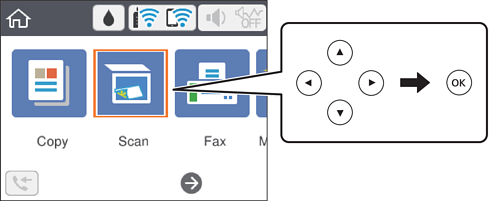
-
Wybierz pozycję Komputer.
-
Wybierz komputer, na którym chcesz zapisać zeskanowane obrazy.
-
Jeśli wyświetlony zostanie ekran Wybierz Komputer, na ekranie tym wybierz żądany komputer.
-
Jeśli wyświetlony zostanie ekran Skanuj do komputera i komputer jest już wybrany, upewnij się, że jest to poprawny komputer. W przeciwnym razie wybierz pozycję
 , aby ponownie wybrać komputer.
Uwaga:-
Jeśli drukarka jest połączona z siecią, można wybrać komputer, na którym zeskanowany obraz ma być zapisany. Na panelu sterowania drukarki można wyświetlić do 20 komputerów. Po ustawieniu Nazwa skanowania przez sieć (alfanumerycznie) w Epson Event Manager nazwa ta zostanie wyświetlona na panelu sterowania.
-
-
Wybierz pozycję
 , aby określić sposób zapisu zeskanowanego obrazu na komputerze.
-
Zapisz jako JPEG: zapis zeskanowanego obrazu w formacie JPEG.
-
Zapisz jako PDF: zapis zeskanowanego obrazu w formacie PDF.
-
Dołącz do wiadom. e-mail: uruchomienie klienta e-mail na komputerze, a następnie automatyczne dołączenie obrazu do wiadomości e-mail.
-
Użyj ust. niestand.: zapis zeskanowanego obrazu przy użyciu ustawień skonfigurowanych w aplikacji Epson Event Manager. Można zmienić ustawienia skanowania, takie jak rozmiar skanowania, folder zapisu lub format zapisu.
-
-
Naciśnij przycisk
 .
.
