-
-
Pregătirea imprimantei pentru a trimite și a primi faxuri (utilizând Expert configurare fax)
-
Efectuarea setărilor individual pentru funcțiile de fax ale imprimantei
-
-
-
Informaţii despre serviciul de reţea şi despre software
-
Aplicație pentru configurarea operațiilor imprimantei (Web Config)
-
Aplicație pentru scanarea documentelor și imaginilor (Epson Scan 2)
-
Aplicație pentru configurarea operațiilor de scanare de la panoul de control (Epson Event Manager)
-
Aplicaţie pentru configurarea operaţiilor de fax şi trimiterea faxurilor (FAX Utility)
-
Aplicație pentru tipărirea rapidă și distractivă de pe un computer (Epson Photo+)
-
Aplicație pentru actualizare software și firmware (Epson Software Updater)
-
Aplicație pentru configurarea dispozitivului într-o rețea (EpsonNet Config)
-
-
-
Probleme cu privire la alimentarea cu energie şi panoul de control
-
-
Apar urme de uzură din cauza frecării pe hârtie sau lipsesc culori
-
Imaginile sau fotografiile sunt imprimate în culori neașteptate
-
Marginile imaginii sunt tăiate în timpul tipăririi fără margini
-
Poziţia, formatul sau marginile materialului tipărit sunt incorecte
-
Culori neuniforme, pete, puncte sau linii drepte apar în imaginea copiată
-
Pe imaginea copiată apare o imagine de pe verso-ul originalului
-
Textul sau imaginea copiate din ADF sunt comprimate sau întinse
-
-
Probleme la trimiterea şi primirea de faxuri
Curățarea ADF (Alimentatorul automat de documente)
Dacă imaginile copiate sau scanate folosind unitatea ADF sunt pătate sau dacă originalele nu sunt alimentate corect în unitatea ADF, curățați unitatea ADF.
Nu utilizați niciodată alcool sau solvenți pentru a curăța imprimanta. Aceste substanțe chimice pot deteriora imprimanta.
-
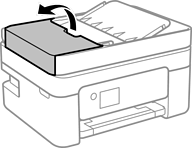
Deschideți capacul ADF.
-
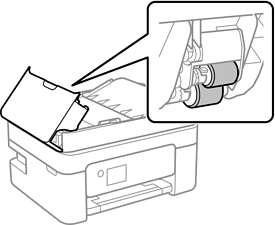
Folosiți o cârpă moale, ușor umezită pentru a curăța rola și interiorul ADF.
 Important:
Folosirea unei cârpe uscate ar putea duce la deteriorarea suprafeței rolei. Utilizați ADF doar după ce rola s-a uscat.
-
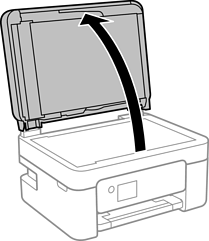
Închideți capacul ADF și apoi deschideți capacul pentru documente.
-
Curățați piesa indicată în ilustrație.
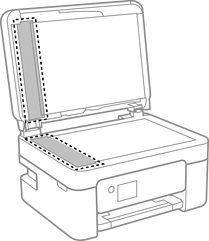 Important:
-
Dacă suprafața de sticlă este pătată cu grăsimi sau cu un alt material greu de îndepărtat, folosiți o cantitate mică de soluție pentru curățat sticla și o cârpă moale. Îndepărtați tot lichidul.
-
Nu apăsați prea tare pe suprafața de sticlă.
-
Aveți grijă să nu zgâriați și să nu deteriorați suprafața de sticlă. Dacă suprafața de sticlă este deteriorată, poate scădea calitatea scanării.
-
-
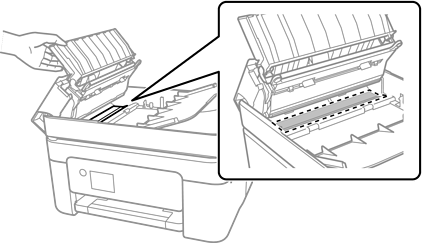
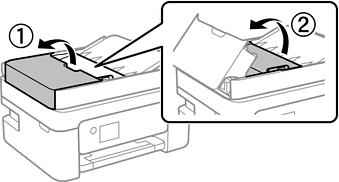
Dacă problema nu poate fi eliminată, opriți imprimanta apăsând butonul
 , deschideți capacul ADF și apoi ridicați tava de intrare ADF.
-
Curățați piesa indicată în ilustrație.