-
-
-
-
استلام الفاكسات على جهاز كمبيوتر
-
-
-
-
ظهور ألوان غير منتظمة واتساخات وبقع وغيرها عند المسح الضوئي من زجاج الماسحة
-
تم ضغط النص أو تكبيره أو ضغط الصورة الممسوحة ضوئيًا من وحدة التغذية التلقائية للمستندات أو تكبيرها
-
يتعذر المسح الضوئي للمنطقة المطلوبة على زجاج الماسحة الضوئية
-
يتعذر التعرف على النص بشكل صحيح عند حفظه بصيغة ملف PDF قابل للبحث
-
-
-
الطباعة عن طريق ملامسة الأجهزة الذكية لـ علامة NFC
يمكنك توصيل الطابعة والجهاز الذكي تلقائيًا، والطباعة عن طريق ملامسة هوائي NFC لجهاز ذكي يعمل بـنظام Android 4.0 أو إصدار أحدث يدعم NFC (Near Field Communication) على علامة NFC الخاص بالطابعة.
يختلف موقع هوائي NFC حسب الجهاز الذكي. انظر الوثائق المرفقة مع الجهاز الذكي للتعرف على المزيد من التفاصيل.
-
تأكد من تفعيل Wi-Fi Direct إعداد اتصال (نقطة الوصول البسيطة).
-
تمكين وظيفة NFC على جهازك الذكي.
-
تأكد من تثبيت Epson iPrint على جهاز ك الذكي. إذا لم يكن مثبتًا، فقم بملامسة هوائي NFC للجهاز الذكي على علامة NFC الخاصة بالطابعة وقم بتثبيته.
-
في حال عدم اتصال الطابعة بالجهاز الذكي حتى بعد ملامستها للعلامة، حاول ضبط وضع الجهاز الذكي وقم بملامستها للعلامة مرة ثانية.
-
في حال وجود عقبات كقطعة معدنية بين علامة NFC الخاصة بالطباعة وهوائي NFC في الجهاز الذكي، قد لا تتمكن الطابعة من الاتصال بالجهاز الذكي.
-
تستخدم هذه الميزة Wi-Fi Direct اتصال (نقطة الوصول البسيطة) للاتصال بالطابعة. يمكنك توصيل ما يصل إلى أربعة أجهزة بالطابعة في نفس الوقت.
-
في حال تغيير كلمة المرور لـ Wi-Fi Direct اتصال (نقطة الوصول البسيطة)، يتعذر استخدام هذه الميزة. استعادة كلمة المرور المبدئية لاستخدام هذه الميزة.
-
حمِّل الورق في الطابعة.
-
ملامسة هوائي NFC الخاصة بالجهاز الذكي لـ علامة NFC الخاصة بالطابعة.
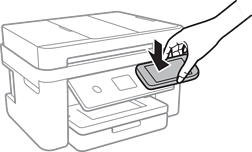
تشغيل Epson iPrint.
-
ملامسة هوائي Epson iPrint الخاص بالجهاز الذكي لـ NFC الخاصة بالطابعة مرة ثانية على الشاشة الرئيسية لـ علامة NFC.
يتم توصيل الطابعة والجهاز الذكي.
-
حدد الصورة التي ترغب في طباعتها، ثم حدد Next على الجزء العلوي الأيمن من الشاشة.
-
ملامسة هوائي NFC الخاص بالجهاز الذكي بـ علامة NFC الخاصة بالطابعة مرة ثانية.
بدء الطباعة.