/
Skannimine /
Arvutist skannimine /
Skannimine tarkvaraga Epson Scan 2 /
Dokumentide skannimine (Dokumendirežiim)
Dokumentide skannimine (Dokumendirežiim)
Kasutades tarkvara Epson Scan 2 režiimi Dokumendirežiim, saate skannida algdokumente, kasutades tekstidokumentidele sobivaid täpseid sätteid.
-
Asetage algdokumendid seadmesse.
Märkus.Kui soovite skannida mitut algdokumenti, paigutage need ADF-i.
-
Käivitage Epson Scan 2.
-
Valige Dokumendirežiim, mis asub loendis Režiim.
-
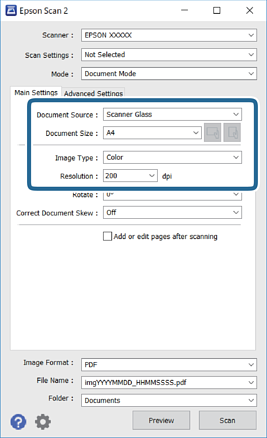
Valige vahekaardil Põhiseaded järgmised sätted.
-
Dokumendi allikas: valige allikas, kuhu algdokumendid pannakse.
-
Dokumendi formaat: valige seadmesse pandud algdokumendi suurus.
-
 /
/ (Originaaalsuund) nupud: Valige algdokumendi suund. Sõltuvalt algdokumendi formaadist võib seade määrata automaatse sätte, mida muuta ei saa.
-
Pildi tüüp: valige värv skannitud pildi salvestamiseks.
-
Resolutsioon: valige eraldusvõime.
-
-
Tehke vajadusel ka muid skannimissätteid.
-
Skannitud kujutise eelvaate kuvamiseks klõpsake nuppu Eelvaade. Avaneb eelvaate aken ja kuvatakse kujutise eelvaade.Kui kuvasite eelvaate ADF-i abil, väljutatakse algdokument ADF-ist. Pange väljutatud algdokument uuesti sisse.
-
Vahekaardil Täpsemad seaded saate muuta üksikasjalikke, tekstidokumentidega sobivaid kujutise kohandamissätteid, näiteks järgmisi sätteid.
-
Eemalda taust: eemaldage originaalide taust.
-
Teksti täiustamine: saate muuta algdokumendi ähmase kirja selgemaks ja teravamaks.
-
Autom.ala lõikudeks jaotamine: saate muuta tähed selgeks ja pildid sujuvaks, kui skannite mustvalget dokumenti, mis sisaldab pilte.
-
Värviparandus: saate parandada skannitud kujutisele määratud värvi ja seejärel salvestada selle halliskaalas või must-valgena.
-
Heledus: saate reguleerida skannitava kujutise heledust.
-
Kontrast: saate reguleerida skannitava kujutise kontrastsust.
-
Gamma: saate reguleerida skannitava kujutise gammat (keskulatuse eredust).
-
Künnis: saate reguleerida ühevärviliste binaarsete (must-valgete) kujutiste äärist.
-
Ebaterav maskeerimine: saate rõhutada ja teravdada kujutise kontuure.
-
Mahendus: saate kõrvaldada muaree-efektid (võrgutaolised varjud), mis tekivad trükitud paberite, näiteks ajakirjade, skannimisel.
-
Servatäide: saate eemaldada skannitud kujutise ümber jäävad varjud.
-
Topeltpildi väljastamine (ainult Windows): saate skannida ühe korra ja salvestada korraga kaks erinevate väljundsätetega kujutist.
-
Märkus.Üksused võivad olla saadaval olenevalt teistest tehtud sätetest.
-
-
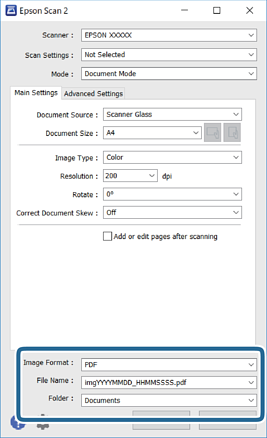
Määrake faili salvestussätted.
-
Pildivorming: valige loendist salvestusvorming.Iga salvestusvormingu, välja arvatud BITMAP ja PNG jaoks saate määrata üksikasjalikud sätted. Pärast salvestusvormingu valimist valige loendist Suvandid.
-
Faili nimi: kinnitage kuvatav salvestusfaili nimi.Failinime sätete muutmiseks valige loendist Seaded.
-
Kaust: valige loendist skannitud kujutise salvestuskaust.Saate valida teise kausta või luua uue kausta, valides loendist Vali.
-
-
Klõpsake nuppu Skanni.