-
-
-
-
-
-
Printeriga fakside vastuvõtmine
-
Fakside vastuvõtmine arvutisse
-
-
Teave võrguteenuse ja tarkvara kohta
-
Rakendus dokumentide ja kujutiste skannimiseks (Epson Scan 2)
-
Skannimistoimingu juhtpaneelilt konfigureerimise rakendus (Epson Event Manager)
-
Rakendus faksitoimingute konfigureerimiseks ja fakside saatmiseks (FAX Utility)
-
Rakendus kiireks ja hõlpsaks printimiseks arvutist (Epson Photo+)
-
Rakendus printeri hõlpsaks kasutamiseks nutiseadmest (Epson Smart Panel)
-
Tarkvara ja püsivara värskendamise rakendus (Epson Software Updater)
-
Wi-Fi seadete määramine, kasutades SSID-d ja parooli
Te saate seadistada juhtmevaba pääsupunktiga ühenduse loomiseks vajalikud andmed käsitsi printeri juhtpaneeli kaudu. Sellise meetodiga seadistamiseks vajate pääsupunkti SSID-d ja parooli.
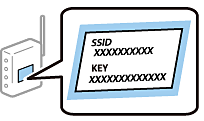
Kui kasutate juhtmevaba pääsupunkti nende vaikesätetega, leiate SSID ja parooli andmesildilt. Kui te ei tea seadme SSID-d ja parooli, tutvuge juhtmevaba ruuteri kasutusjuhendiga.
-
Puudutage avakuval valikut
 .
.
-
Valige Wi-Fi (soovitatav).
Kui printer on juba ühendatud Ethernetiga, siis valige Ruuter.
-
Vajutage Käivita häälestus.
Kui võrguühendus on juba seadistatud, kuvatakse ühenduse üksikasjad. Puudutage sätete muutmiseks valikut Muuda sätteid.
Kui printer on juba ühendatud Ethernetiga, siis puudutage Lülituge ümber Wi-Fi-ühendusele., lugege kuvatavat teadet ja valige Jah.
-
Valige Wi-Fi häälestusviisard.
-
Valige juhtmevaba pääsupunkti SSID.
Märkus.-
Kui SSID, millega soovite ühendust luua, ei ole printeri juhtpaneelil kuvatud, puudutage loendi värskendamiseks valikut Otsi uuesti. Kui seda ikka ei kuvata, puudutage valikut Sisestage käsitsi ja sisestage seejärel SSID otse.
-
Kui te SSID-d ei tea, kontrollige, kas see on kirjutatud juhtmevaba pääsupunkti andmesildile. Kui kasutate juhtmevaba pääsupunkti vaikesätetega, kasutage andmesildile kirjutatud SSID-d. Kui te ei leia vajalikku infot, tutvuge juhtmevaba ruuteri kasutusjuhendiga.
-
-
Puudutage valikut Sisestage parool ja seejärel sisestage parool.
Märkus.-
Parool on tõstutundlik.
-
Kui te parooli ei tea, kontrollige, kas see on kirjutatud juhtmevaba pääsupunkti andmesildile. Sildil võib selle nimetuseks olla „Network Key“, „Wireless Password“ vms. Kui kasutate juhtmevaba pääsupunkti selle vaikesätetega, kasutage andmesildile kirjutatud parooli.
-
-
Kui olete lõpetanud, puudutage nuppu OK.
-
Kontrollige sätteid ja seejärel puudutage valikut Käivita häälestus.
-
Lõpetamiseks puudutage valikut Nõus.
Märkus.Kui ühenduse loomine nurjub, laadige printerisse A4-formaadis tavapaber ja seejärel valige Prindi kontrollmuster, et printida ühenduse aruanne.
-
Sulgege ekraan Võrguühenduse sätted.
