-
-
-
-
-
-
Faksu saņemšana, izmantojot printeri
-
-
-
Tīkla pakalpojumu un programmatūras informācija
-
Lietojumprogramma printera darbību konfigurēšanai (Web Config)
-
Lietojumprogramma dokumentu un attēlu skenēšanai (Epson Scan 2)
-
Lietojumprogramma skenēšanas darbību konfigurēšanai no vadības paneļa (Epson Event Manager)
-
Faksa darbību konfigurēšanas un faksa nosūtīšanas lietojumprogramma (FAX Utility)
-
Lietojumprogramma ātrai un patīkamai drukāšanai no datora (Epson Photo+)
-
Lietojumprogramma ērtai printera lietošanai, izmantojot viedierīci (Epson Smart Panel)
-
Attēlu skenēšanas un pārsūtīšanas lietojumprogramma (Easy Photo Scan)
-
Lietojumprogramma programmatūras un aparātprogrammatūras atjaunināšanai (Epson Software Updater)
-
Lietojumprogramma ierīces iestatīšanai tīklā (EpsonNet Config)
-
Printera aparātprogrammatūras atjaunināšana, izmantojot vadības paneli
-
-
WSD porta iestatīšana
Šajā sadaļā ir paskaidrots, kā iestatīt WSD portu operētājsistēmās Windows 7/Windows Vista.
Operētājsistēmā Windows 10/Windows 8.1/Windows 8 WSD porta iestatīšana ir automātiska.
Lai iestatītu WSD portu, jānodrošina atbilstība turpmāk minētajiem nosacījumiem.
-
Printeris un dators ir savienoti ar tīklu.
-
Datorā ir instalēts printera draiveris.
-
Ieslēdziet printeri.
-
Noklikšķiniet uz Sākt un pēc tam datorā noklikšķiniet uz Tīkls.
-
Ar peles labo pogu noklikšķiniet uz printera, pēc tam noklikšķiniet uz Instalēt.
Noklikšķiniet uz Turpināt, kad parādās ekrāns Lietotāja konta kontrole.
Noklikšķiniet uz Atinstalēt un sāciet vēlreiz, ja parādās ekrāns Atinstalēt.
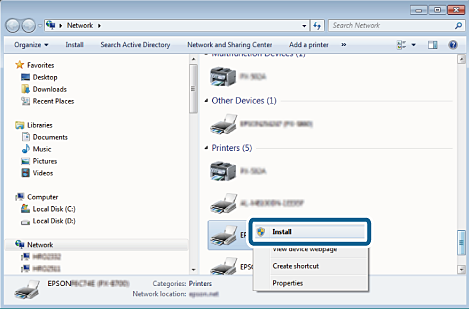 Piezīme:
Tīkla ekrānā tiek parādīts tīklā iestatītais printera nosaukums un modeļa nosaukums (EPSON XXXXXX (XX-XXXX)). Tīklā iestatīto printera nosaukumu var pārbaudīt, izmantojot printera vadības paneli vai izdrukājot tīkla statusa lapu.
-
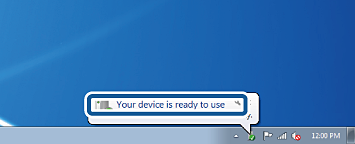
Noklikšķiniet uz Ierīce ir gatava izmantošanai.
-
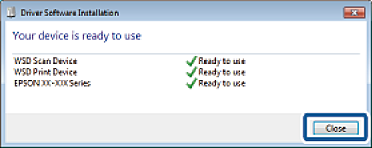
Apskatiet ziņojumu, pēc tam noklikšķiniet uz Aizvērt.
-
Atveriet ekrānu Ierīces un printeri.
-
Windows 7Noklikšķiniet uz Sākt > Vadības panelis > Aparatūra un skaņa (vai Aparatūra) > Ierīces un printeri.
-
Windows VistaNoklikšķiniet uz Sākt > Vadības panelis > Aparatūra un skaņa > Printeri.
-
-
Pārbaudiet, vai ir parādījusies ikona ar tīklā iestatīto printera nosaukumu.
Izmantojot WSD, izvēlieties printera nosaukumu.