-
-
-
Zmiana połączenia sieciowego na Ethernet z poziomu panelu sterowania
-
Rozłączanie połączenia w trybie Wi-Fi Direct (Simple AP) z panelu sterowania
-
-
-
-
-
-
Odbieranie faksów na komputerze
-
-
Wymiana pojemników z tuszem i innych materiałów eksploatacyjnych
-
-
Informacje o usługach sieciowych i oprogramowaniu
-
Aplikacja do konfigurowania operacji skanowania z panelu sterowania (Epson Event Manager)
-
Aplikacja konfiguracji obsługi i wysyłania faksów (FAX Utility)
-
Aplikacja do szybkiego i łatwego drukowania z komputera (Epson Photo+)
-
Aplikacja do łatwej obsługi drukarki z urządzenia inteligentnego (Epson Smart Panel)
-
Aplikacja do skanowania i przenoszenia obrazów (Easy Photo Scan)
-
Aplikacja do aktualizowania oprogramowania i oprogramowania układowego (Epson Software Updater)
-
Aplikacja do konfigurowania urządzenia w sieci (EpsonNet Config)
-
Aktualizowanie oprogramowania układowego drukarki za pomocą panelu sterowania
-
-
-
Rozmazane wydruki, pionowe paski lub nieprawidłowe wyrównanie
-
Na papierze rozmazał się tusz podczas drukowania dwustronnego
-
Podczas drukowania bez obramowania obcinane są krawędzie obrazu
-
Na skopiowanym obrazie pojawiają się nierówne kolory, rozmazania, kropki lub linie proste
-
Na skopiowanym obrazie widoczna jest mora (pomarszczenie lub siatka)
-
Na skopiowanym obrazie widoczny jest obraz drugiej strony oryginału
-
Tekst lub obraz skopiowane za pomocą podajnika ADF są ściśnięte lub rozciągnięte
Drukowanie przez przykładanie inteligentnych urządzeń do Tag NFC
Drukarkę i urządzenie inteligentne można połączyć automatycznie i wykonać wydruk, przytykając antenę NFC urządzenia z systemem Android 4.0 lub nowszym z obsługą funkcji NFC (Near Field Communication) do Tag NFC drukarki.
Umiejscowienie anteny NFC zależy od modelu urządzenia. Szczegółowe informacje można znaleźć w dołączonej do urządzenia dokumentacji.
-
Upewnij się, że połączenie Wi-Fi Direct (zwykłe AP) jest włączone.
-
Włącz funkcję NFC w urządzeniu inteligentnym.
-
Upewnij się, że w urządzeniu inteligentnym jest zainstalowana aplikacja Epson iPrint. Jeśli nie, dotknij anteną NFC urządzenia inteligentnego do Tag NFC drukarki i zainstaluj ją.
-
Jeśli drukarka nie może nawiązać połączenia z urządzeniem inteligentnym nawet po przytknięciu, spróbuj przytknąć ponownie, zmieniając nieco pozycję urządzenia.
-
Jeśli między Tag NFC drukarki i anteną NFC urządzenia znajdują się przeszkody, nawiązanie połączenia może okazać się niemożliwe.
-
Ta funkcja pozwala połączyć się z drukarką przy użyciu połączenia Wi-Fi Direct (zwykłe AP). W ten sposób można połączyć z drukarką maksymalnie cztery urządzenia równocześnie.
-
Jeśli zmieniono hasło połączenia Wi-Fi Direct (zwykłe AP), użycie tej funkcji nie będzie możliwe. Aby jej użyć, należy przywrócić oryginalne hasło.
-
Załaduj papier do drukarki.
-
Przytknij antenę NFC urządzenia do Tag NFC drukarki.
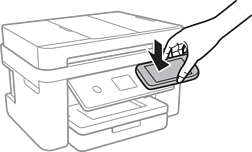
Zostanie uruchomiony program Epson iPrint.
-
Na ekranie głównym aplikacji Epson iPrint przytknij antenę NFC urządzenia do Tag NFC drukarki.
Nastąpi połączenie urządzenia z drukarką.
-
Wybierz obraz do wydrukowania, a następnie w prawym górnym rogu ekranu dotknij pozycji Next.
-
Ponownie przytknij antenę NFC urządzenia do Tag NFC drukarki.
Rozpocznie się drukowanie.