
Далей прыводзіцца прыклад стварэння агульнай папкі ў каранёвым каталогу дыска на агульным камп'ютары, напрыклад, файлавым серверы, пры пэўнай умове.
Доступ да агульнай папкі могуць атрымліваць карыстальнікі, якія падлягаюць кантролю доступу, напрыклад, карыстальнікі з тым жа даменам, што і камп'ютар, на якім будзе створана агульная папка.
Гэту канфігурацыю трэба задаваць, калі вы дазваляеце любому карыстальніку счытваць і змяняць агульную папку на камп'ютары, напрыклад, файлавым серверы ці агульным камп'ютары.
Месца стварэння агульнай папкі: каранёвы каталог дыска
Шлях да папкі: C:\папка_сканіравання
Дазвол на доступ па сетцы (Дазволы сумеснага доступу): усе
Дазвол на доступ з файлавай сістэмы (Бяспека): аўтэнтыфікаваныя карыстальнікі
Увайдзіце на камп'ютар, дзе будзе створана агульная папка, з уліковага запісу адміністратара.
Запусціце праваднік.
Стварыце ў каранёвым каталогу дыска папку і назавіце яе «папка_сканіравання».
У якасці імені папкі трэба ўвесці ад 1 да 12 сімвалаў: літар і лічбаў. Калі абмежаванне па колькасці сімвалаў у імені папкі будзе перавышана, вы не зможаце нармальна атрымліваць да яе доступ пры некаторых умовах.
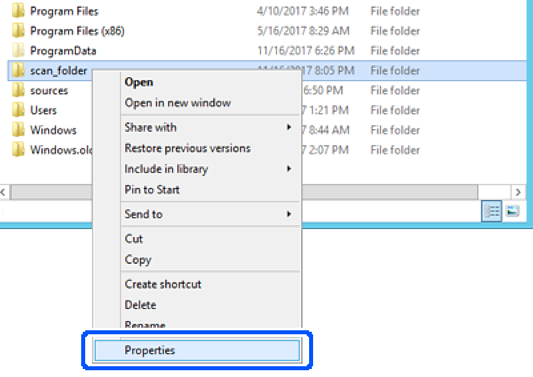
Націсніце на папку правай кнопкай мышы і выберыце Уласцівасці.
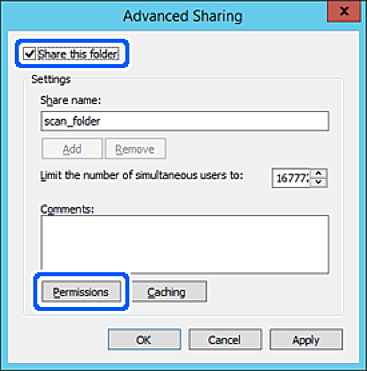
Націсніце Дадатковыя налады сумеснага доступу ва ўкладцы Сумесны доступ.

Выберыце Адкрыць сумесны доступ да гэтай папкі, а потым націсніце Дазволы.
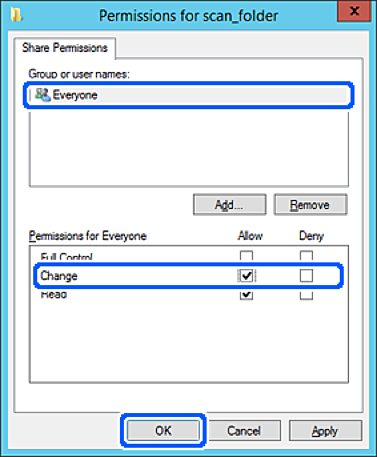
Выберыце групу Усе ў полі Імёны груп ці карыстальнікаў, выберыце Дазволіць у полі Змяніць, а потым націсніце OK.
Націсніце OК.
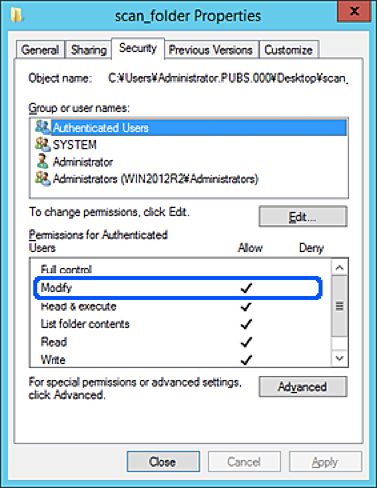
Выберыце ўкладку Бяспека, потым выберыце Аўтэнтыфікаваныя карыстальнікі ў полі Імёны груп ці карыстальнікаў.

«Аўтэнтыфікаваныя карыстальнікі» — гэта асобая група, у якую ўваходзяць усе карыстальнікі, якія могуць увайсці ў дамен ці камп'ютар. Гэта група паказваецца толькі тады, калі папка ствараецца права пад каранёвым каталогам.
Калі яна не паказваецца, можна яе дадаць, націснуўшы Рэдагаваць. З дадатковымі звесткамі можна азнаёміцца ў раздзеле Звязаная інфармацыя.
Праверце, каб у полі Змяняць для параметра Дазволы аўтэнтыфікаваных карыстальнікаў было выбрана значэнне Дазволіць.
Калі яно не выбрана, выберыце Аўтэнтыфікаваныя карыстальнікі, націсніце Рэдагаваць, у полі Змяняць для параметра Дазволы аўтэнтыфікаваных карыстальнікаў выберыце значэнне Дазволіць, а потым націсніце OK.
Выберыце ўкладку Сумесны доступ.
Будзе паказаны сеткавы шлях да агульнай папкі. Ён выкарыстоўваецца пры рэгістрацыі ў кантактах прынтара. Калі ласка, запішыце яго.
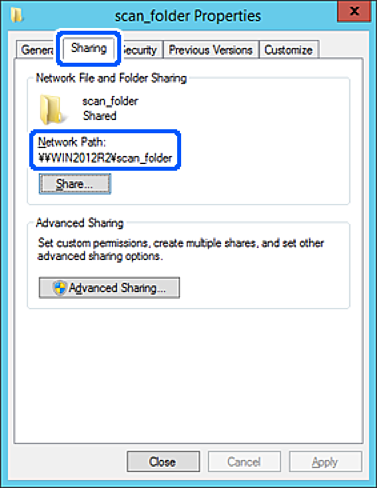
Націсніце OK ці Закрыць, каб закрыць акно.
Праверце, ці можна счытваць ці змяняць файл у агульнай папцы з камп'ютараў у тым жа дамене.