
Далей прыводзіцца прыклад стварэння агульнай папкі на рабочым стале карыстальніка, які зараз уваходзіць у сістэму на камп'ютары.
Карыстальнік, які ўваходзіць у сістэму на камп'ютары і мае правы адміністратара, можа атрымліваць доступ да папкі на рабочым стале і папкі з дакументамі, якая знаходзіцца ў папцы Карыстальнік.
Гэту канфігурацыю трэба задаваць, калі вы НЕ дазваляеце іншым карыстальнікам счытваць і змяняць агульную папку на персанальным камп'ютары.
Месца стварэння агульнай папкі: Рабочы стол
Шлях да папкі: C:\Users\xxxx\Desktop\папка_сканіравання
Дазвол на доступ па сетцы (Дазволы сумеснага доступу): Усе
Дазвол на доступ з файлавай сістэмы (Бяспека): не дадавайце ці дадайце імёны карыстальнікаў/груп, якім вы даяце дазвол
Увайдзіце на камп'ютар, дзе будзе створана агульная папка, з уліковага запісу адміністратара.
Запусціце праваднік.
Стварыце на рабочым стале папку і назавіце яе «папка_сканіравання».
У якасці імені папкі трэба ўвесці ад 1 да 12 сімвалаў: літар і лічбаў. Калі абмежаванне па колькасці сімвалаў у імені папкі будзе перавышана, вы не зможаце нармальна атрымліваць да яе доступ пры некаторых умовах.
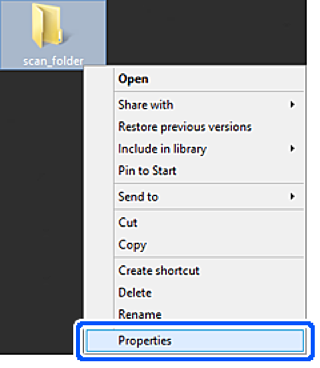
Націсніце на папку правай кнопкай мышы і выберыце Уласцівасці.
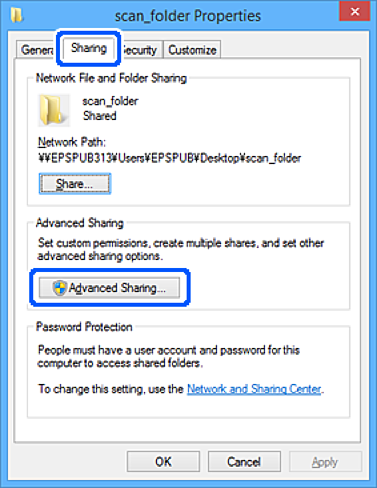
Націсніце Дадатковыя налады сумеснага доступу ва ўкладцы Сумесны доступ.
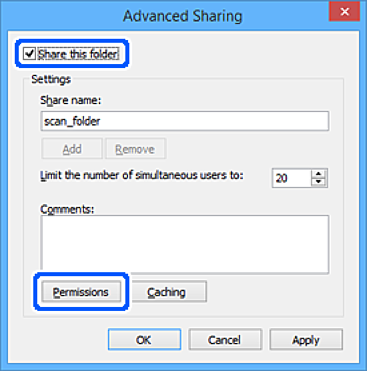
Выберыце Адкрыць сумесны доступ да гэтай папкі, а потым націсніце Дазволы.
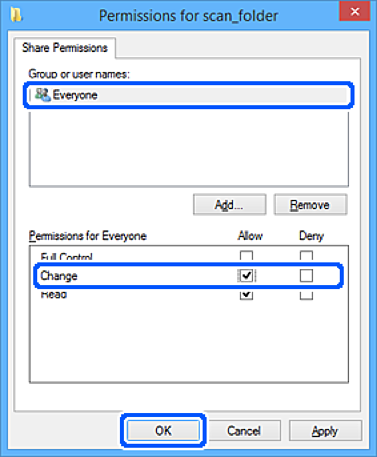
Выберыце групу Усе ў полі Імёны груп ці карыстальнікаў, выберыце Дазволіць у полі Змяніць, а потым націсніце OK.
Націсніце OK.
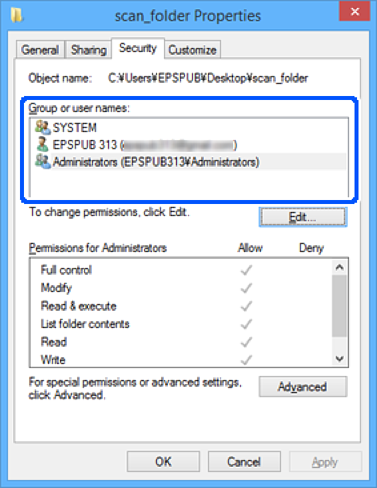
Выберыце ўкладку Бяспека.
Праверце групу ці карыстальніка ў полі Імёны груп ці карыстальнікаў.
Група ці карыстальнік, паказаныя тут, могуць атрымліваць доступ да агульнай папкі.
У такім выпдаку карыстальнік, які ўваходзіць у сістэму на гэтым камп'ютары, і адміністратар могуць атрымліваць доступ да агульнай папкі.
Дадайце дазвол на доступ, калі гэта неабходна. Вы можаце дадаць яго, націснуўшы Рэдагаваць. З дадатковымі звесткамі можна азнаёміцца ў раздзеле Звязаная інфармацыя.
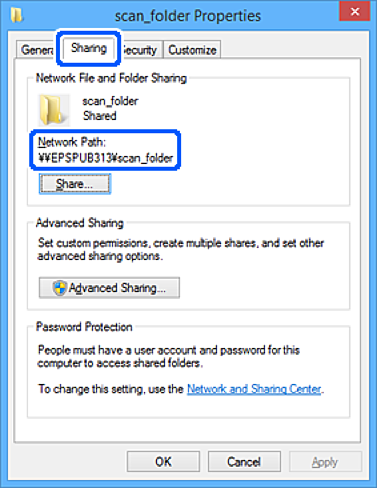
Выберыце ўкладку Сумесны доступ.
Будзе паказаны сеткавы шлях да агульнай папкі. Ён выкарыстоўваецца пры рэгістрацыі ў кантактах прынтара. Калі ласка, запішыце яго.
Націсніце OK ці Закрыць, каб закрыць акно.
Праверце, ці можна счытваць ці змяняць файл у агульнай папцы з камп'ютараў карыстальнікаў ці груп з дазволам на доступ.