
Fuata hatua zilizo hapa chini kuunda na kuchapisha misimbo ya mwambaa ukitumia Epson BarCode Fonts. Programu iliyoangaziwa katika maagizo haya ni Microsoft WordPad katika Windows 10. Utaratibu halisi unaweza kutofautiana kidogo na unapochapisha kutoka kwenye programu nyingine.
Fungua waraka kwenye programu na uingize herufi unazotaka kubadilisha kuwa msimbo wa mwambaa.
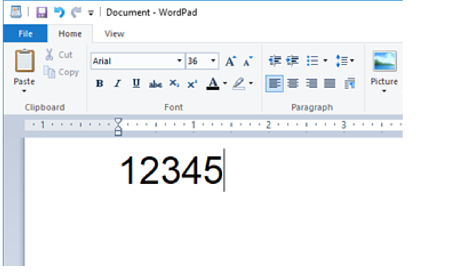
Teua vibambo kisha uteue Epson BarCode font unayotaka kutumia na ukubwa wa fonti.
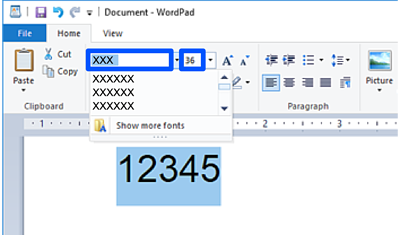
Huwezi kutumia ukubwa wa fonti kubwa kuliko alama 96 unapochapisha misimbo ya mwambaa.
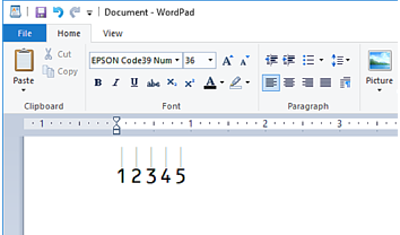
Vibambo ulivyochagua vinaonekana kama vibambo vya mwambaa sawa na vilivyoonyeshwa hapa chini.
Teua Chapisha kutoka kwenye menyu ya Faili, teua kichapishi chako cha Epson, bofya Mapendeleo, kisha uweke maipangilio ya kiendeshi cha kichapishi.
Bofya Chapisha ili kuchapisha msimbo wa mwambaa.
Iwapo kuna kosa kwenye utungo wa kibambo wa msimbo wa mwambaa, kama vile data isiyo sahihi, msimbo wa mwambaa utachapishwa kama unavyoonekana kwenye skrini, lakini hauwezi kusomwa na kisoma msimbo wa mwambaa.