Fotogrāfiju un citu attēlu skenēšana (Fotoattēlu režīms)
Režīmā Fotoattēlu režīms programmā Epson Scan 2 var skenēt oriģinālus, izmantojot daudz dažādu attēla pielāgošanas funkciju, kuras ir piemērotas fotogrāfijām un citiem attēliem.
-
Novietojiet oriģinālus.
Novietojot uz skenera stikla vairākus oriģinālus, tos var ieskenēt visus vienlaicīgi.Starp oriģināliem jābūt vismaz 20 mm brīvai vietai.
-
Palaidiet programmu Epson Scan 2.
-
Izvēlēties opciju Fotoattēlu režīms sarakstā Režīms.
-
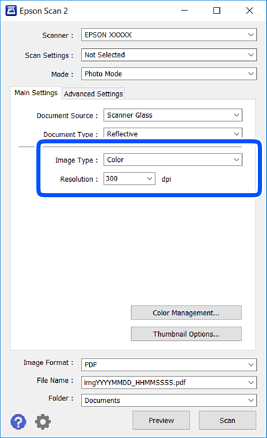
Cilnē Pamata iestatījumi veiciet tālāk minētos iestatījumus.
-
Attēla veids: atlasiet krāsu ieskenētā attēla saglabāšanai.
-
Izšķirtspēja: atlasiet izšķirtspēju.
Piezīme:Iestatījums Dokumenta avots ir fiksēts kā Skenera stikls, un iestatījums Dokumenta veids ir fiksēts kā Atstarojošs.(ar dokumentu veidu Atstarojošs ir apzīmēti oriģināli, kuri nav caurspīdīgi, piemēram, parasts papīrs vai fotogrāfijas.)Šos iestatījumus nevar mainīt.
-
-
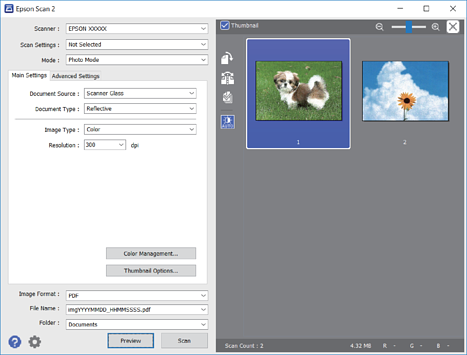
Noklikšķiniet uz Priekšskatīt.
Tiek atvērts priekšskatījuma logs, un priekšskatītie attēli tiek parādīti sīktēlu veidā.
 Piezīme:
Lai skatītu visu ieskenēto laukumu, priekšskatījuma loga augšpusē notīriet izvēles rūtiņu Sīktēls.
-
Apstipriniet priekšskatījumu un veiciet attēla pielāgošanas iestatījumus cilnē Papildu iestatījumi, ja nepieciešams.
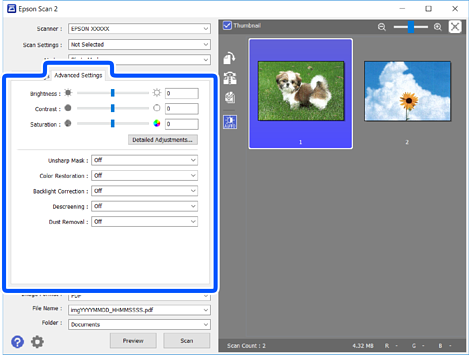
Varat pielāgot ieskenēto attēlu, izvēlēties turpmāk norādītos detalizētos iestatījumus, kas ir piemēroti fotogrāfijām un citiem attēliem.
-
Spilgtums: varat noregulēt ieskenētā attēla spilgtumu.
-
Kontrasts: varat noregulēt ieskenētā attēla kontrastu.
-
Piesātinājums: varat noregulēt ieskenētā attēla piesātinājumu (krāsu spilgtumu).
-
Izplūduma maska: varat uzlabot un padarīt asākas ieskenētā attēla kontūras.
-
Krāsu atjaunošana: varat labot izbalējušus attēlus, atjaunojot tiem oriģinālās krāsas.
-
Pretgaismas korekcija: varat padarīt gaišākus ieskenētos attēlus, kuri izgaismojuma dēļ ir tumši.
-
Rastra noņemšana: noņemiet muarē rakstus (tīmeklim līdzīgas ēnas), kas parādās, skenējot iespiestus materiālus, piemēram, žurnālus.
-
Putekļu noņemšana: var noņemt putekļus no ieskenētā attēla.
Piezīme:-
Šie vienumi var nebūt pieejami atkarībā no citiem izvēlētajiem iestatījumiem.
-
Atkarībā no oriģināla ieskenētais attēls var netikt pielāgots pareizi.
-
Kad izveidoti vairāki sīktēli, katram sīktēlam var pielāgot attēla kvalitāti.Atkarībā no pielāgošanas vienumiem var izvēlēties vairākus sīktēlus un vienlaikus pielāgot kvalitāti tiem visiem.
-
-
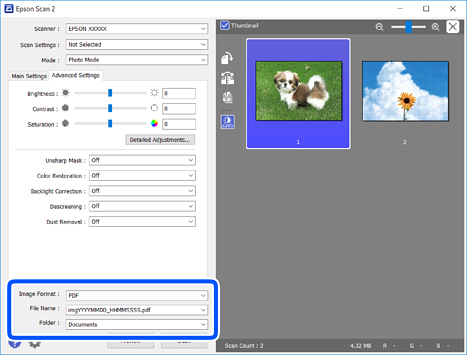
Izvēlieties failu saglabāšanas iestatījumus.
-
Attēla formāts: sarakstā atlasiet saglabājamā faila formātu.Katram saglabāšanas formātam, izņemot BITMAP un PNG, var izvēlēties detalizētus iestatījumus.Pēc saglabāšanas formāta atlasīšanas izvēlieties saraksta vienumu Opcijas.
-
Faila nosaukums: apstipriniet parādīto saglabājamā faila nosaukumu.Faila nosaukuma iestatījumus var mainīt, izvēloties sarakstā Iestatījumi.
-
Mape: atlasiet sarakstā mapi, kur tiks saglabāts ieskenētais attēls.Varat atlasīt citu mapi vai izveidot jaunu, izvēloties sarakstā vienumu Atlasīt.
-
-
Noklikšķiniet uz Skenēt.
