Dokumentu skenēšana (Dokumentu režīms)
Režīmā Dokumentu režīms, programmā Epson Scan 2 var skenēt oriģinālus, izmantojot detalizētus iestatījumus, kas ir piemēroti teksta dokumentiem.
-
Novietojiet oriģinālus.
-
Palaidiet programmu Epson Scan 2.
-
Izvēlēties opciju Dokumentu režīms sarakstā Režīms.
-
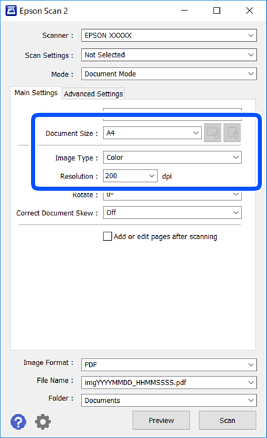
Cilnē Pamata iestatījumi veiciet tālāk minētos iestatījumus.
-
Dokumenta lielums: atlasiet novietotā oriģināla izmērus.
-
 /
/ (oriģināla orientācija) pogas: atlasiet ievietotā oriģināla iestatīto orientāciju. Atkarībā no oriģināla izmēra šis iestatījums var tikt iestatīts automātiski un to nevarēs mainīt.
-
Attēla veids: atlasiet krāsu ieskenētā attēla saglabāšanai.
-
Izšķirtspēja: atlasiet izšķirtspēju.
Piezīme:-
Iestatījums Dokumenta avots ir fiksēts — Skenera stikls. Šo iestatījumu nevar mainīt.
-
Ja iestatāt iespēju Piev. vai rediģ. lapas pēc sken., pēc oriģināla skenēšanas varat skenēt vēl citus oriģinālus. Turklāt, izvēloties iespējas Attēla formāts iestatījumu PDF vai Multi-TIFF, ir iespējams saglabāt skenētos attēlus vienā failā.
-
-
Izvēlieties citus skenēšanas iestatījumus, ja nepieciešams.
-
Ieskenēto attēlu var priekšskatīt, noklikšķinot uz pogas Priekšskatīt. Tiek atvērts priekšskatījuma logs, kurā redzams attēla priekšskatījums.
-
Cilnē Papildu iestatījumi var izvēlēties turpmāk norādītos detalizētos attēla iestatījumus, kas ir piemēroti teksta dokumentiem.
-
Noņemt fonu: noņemiet fonu no oriģināla.
-
Teksta uzlabošana: varat padarīt izplūdušus oriģināla burtus skaidri salasāmus un asus.
-
Automāt. laukuma segmentācija: melnbaltajā režīmā skenējot dokumentu ar attēliem, var padarīt burtus skaidri salasāmus un attēlus asākus.
-
Krāsu uzlabošana: paspilgtiniet norādīto krāsu skenētajā attēlā un saglabājiet attēlu pelēktoņu skalā vai melnbaltajā skalā.
-
Spilgtums: varat noregulēt ieskenētā attēla spilgtumu.
-
Kontrasts: varat noregulēt ieskenētā attēla kontrastu.
-
Gamma: varat noregulēt ieskenētā attēla krāsu gammu (starpdiapazona spilgtumu).
-
Sākumpunkts: pielāgojiet vienkrāsas bināro (melnbalto) attēlu robežvērtības.
-
Izplūduma maska: varat uzlabot un padarīt asākas attēla kontūras.
-
Rastra noņemšana: varat noņemt muarē rakstus (tīmeklim līdzīgas ēnas), kas parādās, skenējot iespiestus materiālus, piemēram, žurnālus.
-
Malu aizpildīšana: noņemiet ap ieskenēto attēlu izveidojušās ēnas.
-
Divu attēlu izvade (tikai Windows operētājsistēmā): skenējiet vienu reizi un saglabājiet divus attēlus ar atšķirīgiem izvades iestatījumiem vienlaicīgi.
-
Piezīme:Šie vienumi var nebūt pieejami atkarībā no citiem izvēlētajiem iestatījumiem.
-
-
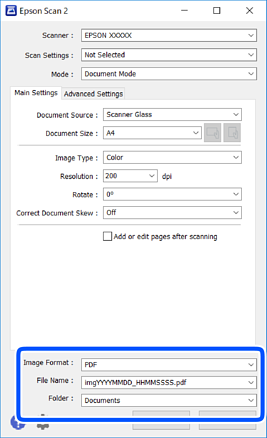
Izvēlieties failu saglabāšanas iestatījumus.
-
Attēla formāts: atlasiet sarakstā saglabājamā faila formātu.Katram saglabāšanas formātam, izņemot BITMAP un PNG, var izvēlēties detalizētus iestatījumus. Pēc saglabāšanas formāta atlasīšanas izvēlieties saraksta vienumu Opcijas.
-
Faila nosaukums: apstipriniet parādīto saglabājamā faila nosaukumu.Faila nosaukuma iestatījumus var mainīt, izvēloties sarakstā Iestatījumi.
-
Mape: atlasiet sarakstā mapi, kur tiks saglabāts ieskenētais attēls.Varat atlasīt citu mapi vai izveidot jaunu, izvēloties sarakstā vienumu Atlasīt.
-
-
Noklikšķiniet uz Skenēt.
