Skanne dokumenter (Dokumentmodus)
Du kan skanne originaler ved å bruke detaljerte innstillinger som er egnet for tekstdokumenter med Dokumentmodus i Epson Scan 2.
-
Plasser originalene.
-
Start Epson Scan 2.
-
Velg Dokumentmodus fra Modus-listen.
-
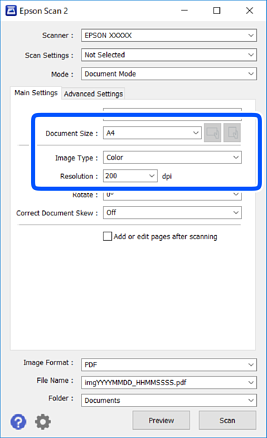
Utfør følgende innstillinger i kategorien Hovedinnstillinger.
-
Dokumentstørrelse: Velg størrelsen av originalen du plasserte.
-
 /
/ (Opprinnelig retning)-knapper: Velg den angitte retningen til originalene du plasserte. Avhengig av størrelsen til originalen kan dette elementet angis automatisk, og kan ikke endres.
-
Bildetype: Velg fargen for lagring av det skannede bildet.
-
Oppløsning: Velg oppløsningen.
Merknad:-
Dokumentkilde-innstillingen er fast som Skannerglassplaten. Du kan ikke endre denne innstillingen.
-
Hvis du angir Legg til / rediger etter skann., kan du skanne flere originaler etter du har skannet originalen. Hvis du i tillegg angir Bildeformat som PDF eller Multi-TIFF, kan du lagre de skannede bildene som én fil.
-
-
Angi andre skanneinnstillinger ved behov.
-
Du kan forhåndsvise det skannede bildet ved å klikke Forhåndsvisning-knappen. Forhåndsvisningsvinduet åpnes og det og det forhåndsviste bildet vises.
-
I Avanserte innstillinger-fanen kan du utføre bildejusteringer med detaljerte innstillinger som er egnet for tekstdokumenter slik som det følgende.
-
Fjern bakgrunn: Fjern bakgrunnen til originalene.
-
Tekstforbedring: Du kan gjøre uskarpe bokstaver i originalen klare og skarpe.
-
Automatisk feltsegmentering: Du kan gjøre bokstaver klare og bilder jevne ved utføring av svart-hvitt-skanning for et dokument som inneholder bilder.
-
Fargeforbedring: Du kan forsterke fargen som er spesifisert for det skannede bildet, og deretter lagre det i gråskala eller svart-hvitt.
-
Lysstyrke: Du kan justere lysstyrken for det skannede bildet.
-
Kontrast: Du kan justere kontrasten for det skannede bildet.
-
Gamma: Du kan justere gamma (lysstyrken for mellomdistansen) for det skannede bildet.
-
Grenseverdi: Du kan justere grensen for monokromt binær (svart og hvitt).
-
Korriger uskarphet: Du kan forsterke og spisse konturene til bildet.
-
Derastrering: Du kan fjerne moaremønster (vevlignende skygger) som dukker opp når du skanner utskrevet papir, slik som et blad.
-
Kantfyll: Du kan fjerne skyggen som skapes rundt det skannede bildet.
-
Dual Image-utdata (bare for Windows): Du kan skanne én gang og lagre to bilder med forskjellige utdatainnstillinger samtidig.
-
Merknad:Elementene er muligens ikke tilgjengelig avhengig av andre innstillinger du valgte.
-
-
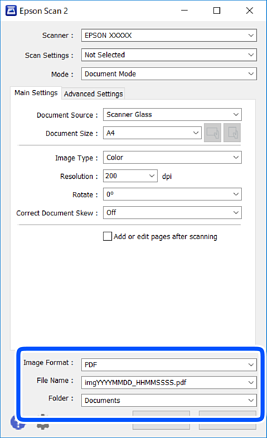
Angi innstillinger for fillagringen.
-
Bildeformat: Velg lagringsformatet fra listen.Du kan angi detaljerte innstillinger for hvert lagringsformat med unntak av BITMAP og PNG. Velg Alternativer fra listen etter du har valgt lagringsformat.
-
Filnavn: Bekreft lagringsnavnet som vises for filen.Du kan endre innstillinger for filnavnet ved å velge Innst. fra listen.
-
Mappe: Velg lagringsmappen for det skannede bildet fra listen.Du kan velge en annen mappe eller opprette en ny mappe ved å velge Velg fra listen.
-
-
Klikk på Skann.
