Optično branje fotografij ali slik (Način prikaza fotografije)
V načinu Način prikaza fotografije v programu Epson Scan 2 lahko optično preberete izvirnike s številnimi različnimi funkcijami za prilagajanje slik, ki so primerne za fotografije ali slike.
-
Naložite izvirnike.
Če izvirnike položite na stekleno ploščo optičnega bralnika, jih lahko optično preberete vse hkrati.Izvirniki morajo biti najmanj 20 mm narazen.
-
Zaženite Epson Scan 2.
-
Izberite Način prikaza fotografije na seznamu Način.
-
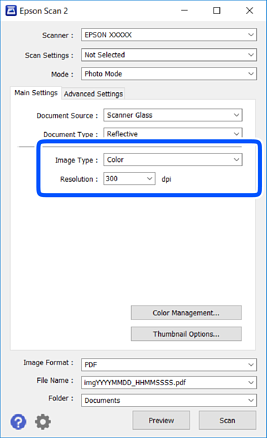
Na zavihku Glavne nastavitve konfigurirajte te nastavitve.
-
Vrsta slike: izberite barvo za shranjevanje optično prebrane slike.
-
Ločljivost: izberite ločljivost.
Opomba:Nastavitev Vir dokumenta je privzeto nastavljena na Steklena plošča optičnega bralnika, nastavitev Vrsta dokumenta pa na Odsevni.(Odsevni predstavlja izvirnike, ki niso prosojni, na primer navaden papir ali fotografije.)Teh nastavitev ne smete spremeniti.
-
-
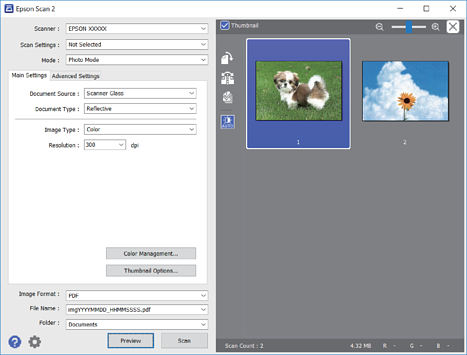
Kliknite Predogled.
Odpre se okno za predogled, v katerem se slike za predogled prikažejo kot sličice.
 Opomba:
Če želite prikazati predogled celotnega optično prebranega območja, počistite potrditveno polje Sličica na vrhu okna za predogled.
-
Oglejte si predogled in po potrebi izberite druge nastavitve za prilagajanje slike na zavihku Napredne nastavitve.
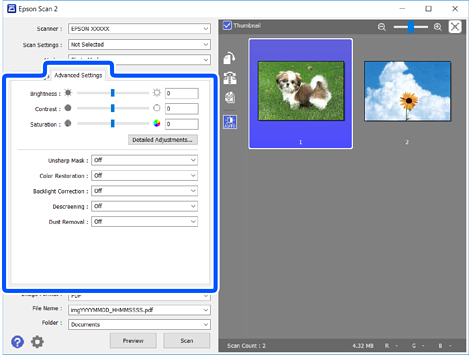
Optično prebrano sliko lahko prilagodite s podrobnimi nastavitvami, ki so primerne za fotografije ali slike, kot so spodnje nastavitve.
-
Svetlost: prilagodite lahko svetlost optično prebrane slike.
-
Kontrast: prilagodite lahko kontrast optično prebrane slike.
-
Nasičenost: prilagodite lahko nasičenost (živahnost barv) optično prebrane slike.
-
Ostrenje robov: robove optično prebrane slike lahko izboljšate in izostrite.
-
Obnovitev barv: zbledele slike lahko popravite tako, da jih povrnete na njihove prvotne barve.
-
Popr. osvet. v ozadju: optično prebrane slik, ki so temne zaradi osvetlitve v ozadju, lahko osvetlite.
-
Odstran. Filtriranja: odstranite lahko vzorce moiré (sence, podobne mreži), ki se pojavijo pri optičnem branju natisnjenih papirjev, kot je revija.
-
Odstranjevanje prahu: odstranite lahko prah z optično prebrane slike.
Opomba:-
Elementi morda ne bodo na voljo, kar je odvisno od drugih izbranih nastavitev.
-
Optično prebrane slike morda ne boste mogli pravilno prilagoditi, kar je odvisno od izvirnika.
-
Če je ustvarjenih več sličic, lahko prilagodite kakovost slike za vsako sličico.Glede na elemente, ki jih prilagajate, lahko kakovost optično prebranih slik prilagodite hkrati tako, da izberete več sličic.
-
-
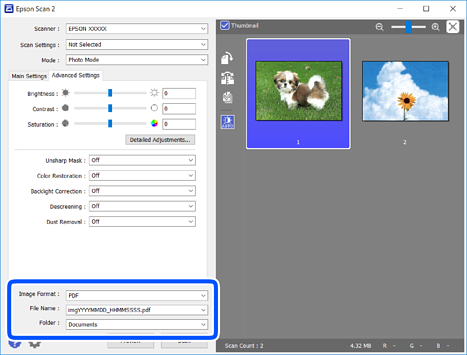
Konfigurirajte nastavitve za shranjevanje datoteke.
-
Oblika zapisa slike: izberite obliko zapisa za shranjevanje na seznamu.Za vsako obliko zapisa za shranjevanje lahko konfigurirate podrobne nastavitve, razen za BITMAP in PNG.Ko izberete obliko zapisa za shranjevanje, na seznamu izberite Možnosti.
-
Ime datoteke: potrdite prikazano ime datoteke za shranjevanje.Če želite spremeniti nastavitve za ime datoteke, izberite Nastavitve na seznamu.
-
Mapa: izberite mapo za shranjevanje optično prebrane slike na seznamu.Če želite izbrati drugo mapo ali ustvariti novo, izberite Izberi na seznamu.
-
-
Kliknite Opt. preb..
