-
-
-
-
-
-
Görüntüler ve Fotoğraflar Beklenilmeyen Renklerde Yazdırılıyor
-
Görüntünün Kenarları Kenarlıksız Yazdırma Sırasında Kırpıldı
-
Kopyalanan Görüntüde Eşit Olmayan Renkler, Bulaşmalar, Noktalar veya Düz Çizgiler Görünüyor
-
Kopyalanan Görüntüde Moiré (Tarama Çizgileri) Desenleri Görülüyor
-
Orijinalin Ters Tarafının Görüntüsü Kopyalanan Resimde Görülüyor
-
-
Mac OS Yazıcı Sürücüsü Kılavuzu
Daha fazla öğe görüntülemek için ekranın ortasında bulunan açılır menüyü kullanın.
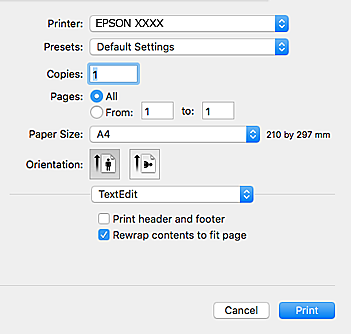
|
Açılır Menü |
Açıklamalar |
|---|---|
|
Düzen |
Bir sayfaya birden fazla sayfa yazdırma düzeni seçebilir veya bir kenar yazdırma seçeneğini seçebilirsiniz. |
|
Renk Eşleştirme |
Renkleri ayarlayabilirsiniz. |
|
Kağıt Kullanımı |
Yazdırma işinin boyutu yüklediğiniz kağıt boyutuna otomatik olarak uyarlanması için onu küçültebilir veya büyütebilirsiniz. |
|
Kapak Sayfası |
Belgeleriniz için bir kapak seçebilirsiniz.Kapağa yazdırılacak içeriği ayarlamak için Kapak Sayfası Türü öğesini seçin. |
|
Yazdırma Ayarları |
Kağıt türü ve yazdırma kalitesi gibi temel yazdırma ayarlarını yapabilirsiniz. |
|
Renk Seçenekleri |
Renk Eşleme menüsünden EPSON Renk Kontrolleri öğesini seçtiğinizde bir renk düzeltme yöntemi belirleyebilirsiniz. |
OS X Mountain Lion veya üstünde Yazdırma Ayarları menüsü görüntülenmezse, Epson yazıcı sürücüsü düzgün bir şekilde yüklenmemiştir.
 menü > Yazıcılar ve Tarayıcılar (veya Yazdırma ve Tarama, Yazdırma ve Faks) üzerinden Sistem Tercihleri öğesini seçin, yazıcıyı kaldırın ve ardından tekrar ekleyin.Aşağıdaki web sitesine erişin ve sonra ürünün adını girin.Destek alanına gidin ve ipuçlarını inceleyin.
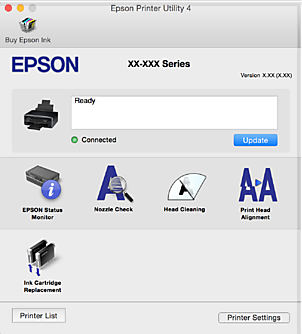
Püskürtme denetimi ve yazdırma kafası temizliği gibi bakım özelliklerini çalıştırabilir ve EPSON Status Monitor uygulamasını çalıştırarak yazıcı durumunu ve hata bilgilerini kontrol edebilirsiniz.