-
-
-
-
नेटवर्क सेवा और सॉफ़्टवेयर की जानकारी
-
प्रिंटर संचालनों को कॉन्फ़िगर करने के लिए एप्लिकेशन (Web Config)
-
दस्तावेज़ों और छवियों को स्कैन करने के लिए अनुप्रयोग (Epson Scan 2)
-
कंट्रोल पैनल से स्कैनिंग ऑपरेशन कॉन्फ़िगर करने के लिए एप्लिकेशन (Epson Event Manager)
-
किसी कंप्यूटर से स्कैनिंग करने के लिए एप्लिकेशन (Epson ScanSmart)
-
किसी कंप्यूटर से तेज और मज़ेदार प्रिंटिंग के लिए एप्लिकेशन (Epson Photo+)
-
स्मार्ट डिवाइस से प्रिंटर को आसानी से संचालित करने के लिए एप्लिकेशन (Epson Smart Panel)
-
सॉफ़्टवेयर और फ़र्मवेयर अपडेट करने के लिए एप्लिकेशन (Epson Software Updater)
-
-
-
कंप्यूटर (Windows) से प्रिंटर की स्थिति जांचना
प्रिंटर ड्राइवर के रखरखाव टैब पर प्रिंट कतार पर क्लिक करें और फिर निम्नलिखित की जांच करें।
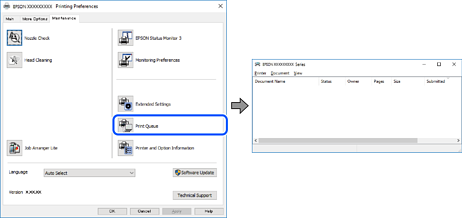
-
जांचें कि क्या कोई फंसा हुआ प्रिंट जॉब तो नहीं है।
अगर अनावश्यक डेटा बचा रहता है, प्रिंटर मेनू से सभी दस्तावेज़ रद्द करें चुनें।
-
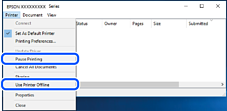
सुनिश्चित करें कि प्रिंटर ऑफ़लाइन या लंबित नहीं हो।
यदि प्रिंटर ऑफ़लाइन या लंबित हो, तो प्रिंटर मेनू से ऑफ़लाइन या लंबित सेटिंग साफ़ करें।
-
प्रिंटर मेनू से सुनिश्चित करें कि प्रिंटर का चयन डिफ़ॉल्ट प्रिंटर के रूप में किया गया है (मेनू आइटम पर चेक मार्क होना चाहिए)।
यदि प्रिंटर का चयन डिफ़ॉल्ट प्रिंटर के रूप में नहीं किया गया है, तो इसे डिफ़ॉल्ट के रूप में सेट करें। अगर कंट्रोल पैनलमें कई आइकन हों तो > उपकरण और प्रिंटर देखें (प्रिंटर, प्रिंटर और फ़ैक्स), आइकन को चुनने के लिए निम्नलिखित देखें।
उदाहरण)
USB कनेक्शन: EPSON XXXX सिरीज़
नेटवर्क कनेक्शन: EPSON XXXX सिरीज़ (नेटवर्क)
अगर आप प्रिंटर के ड्राईवर को कई बार स्थापित करते हैं तो इसकी प्रिंटर ड्राईवर की कई प्रतियाँ बन सकती हैं। अगर "EPSON XXXX सिरीज़ (कॉपी 1)" जैसी कई प्रतियाँ बन जाती हैं तो कॉपी किए गए ड्राईवर के आइकन पर दायाँ क्लिक करें अँड फिर उपकरण हटाएँ पर क्लिक करें।
-
जैसा कि नीचे बताया गया है, सुनिश्चित कर लें कि प्रिंटर के गुण > पोर्ट में प्रिंट पोर्ट का चयन ठीक से किया गया है।
एक USB कनेक्शन के लिए "USBXXX" या एक नेटवर्क कनेक्शन के लिए "EpsonNet Print Port" का चयन करें।