-
-
-
-
नेटवर्क सेवा और सॉफ़्टवेयर की जानकारी
-
प्रिंटर संचालनों को कॉन्फ़िगर करने के लिए एप्लिकेशन (Web Config)
-
दस्तावेज़ों और छवियों को स्कैन करने के लिए अनुप्रयोग (Epson Scan 2)
-
कंट्रोल पैनल से स्कैनिंग ऑपरेशन कॉन्फ़िगर करने के लिए एप्लिकेशन (Epson Event Manager)
-
किसी कंप्यूटर से स्कैनिंग करने के लिए एप्लिकेशन (Epson ScanSmart)
-
किसी कंप्यूटर से तेज और मज़ेदार प्रिंटिंग के लिए एप्लिकेशन (Epson Photo+)
-
स्मार्ट डिवाइस से प्रिंटर को आसानी से संचालित करने के लिए एप्लिकेशन (Epson Smart Panel)
-
सॉफ़्टवेयर और फ़र्मवेयर अपडेट करने के लिए एप्लिकेशन (Epson Software Updater)
-
-
-
(केवल Windows के लिए) 2-तरफ़ प्रिंटिंग
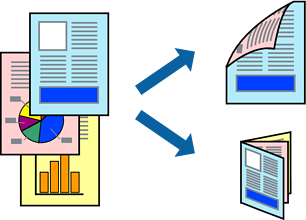
प्रिंटर ड्राईवर सम पृष्ठों और विषम पृष्ठों को अलग करते हुए स्वतः ही प्रिंट करता है। प्रिंटर जब विषम पृष्ठों को प्रिंट करना समाप्त कर चुका हो तो, निम्नलिखित निर्देशों का पालन करते हुए विषम पृष्ठों को प्रिंट करने के लिए कागज़ पलटें। आप पुस्तिका भी प्रिंट कर सकते हैं जो प्रिंटआउट को मोड़ कर बनाया जा सकती है।
-
यह सुविधा बॉर्डर रहित प्रिंटिंग के लिए उपलब्ध नहीं है।
-
यदि आप उस कागज़ का उपयोग नहीं करते हैं जो 2-तरफ़ा प्रिंटिंग के लिए उपयुक्त है तो, प्रिंट गुणवत्ता में कमी आ सकती है और कागज़ अटक सकता है।
-
कागज़ और डेटा के अनुसार, स्याही कागज़ के दूसरे भाग में बह सकती है।
-
यदि EPSON Status Monitor 3 अक्षम हो तो, प्रिंटर ड्राइवर तक पहुंचें, रखरखाव टैब पर विस्तारित सेटिंग क्लिक करें, और फिर EPSON Status Monitor 3 को सक्षम करें चुनें।
-
जब प्रिंटर को किसी नेटवर्क से एक्सेस किया जाता है या साझा प्रिंटर के तौर पर उपयोग किया जाता है तो 2-तरफ़ा प्रिंटिंग उपलब्ध नहीं हो सकती है।
-
प्रिंटर में कागज़ लोड करें।
-
आप जिस फ़ाइल को प्रिंट करना चाहते हैं, उसे खोलें।
-
प्रिंटर ड्राइवर विंडो पर पहुंचें।
-
मुख्य टैब पर 2-तरफा प्रिंटिंग से मैनुअल (लंबा-किनारा बाइंडिंग) या मैनुअल (छोटा-किनारा बाइंडिंग) चुनें।
-
Settings पर क्लिक करें, उपयुक्त सेटिंग करें, और फिर ठीक पर क्लिक करें।
नोट:पुस्तिका के रूप में प्रिंट करने के लिए, बुकलेट का चयन करें।
-
मुख्य और और अधिक विकल्प टैब पर आवश्यकतानुसार अन्य आइटम सेट करें, और फिर ठीक पर क्लिक करें।
-
प्रिंट क्लिक करें।
एक तरफ़ की प्रिंटिंग समाप्त होने के बाद, पॉप-अप विंडो कंप्यूटर पर प्रदर्शित होता है। स्क्रीन पर दिखने वाले निर्देशों का पालन करें।
