Pagrindinė spausdinimo informacija — Mac OS
Šio skyriaus aprašymuose kaip pavyzdys naudojamas „TextEdit“. Veiksmai ir ekranai gali skirtis priklausomai nuo programos. Išsamios informacijos ieškokite programėlės žinyne.
-
Į spausdintuvą įdėkite popieriaus.
-
Atidarykite norimą spausdinti failą.
-
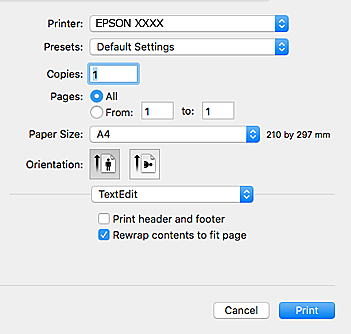
Meniu Failai pasirinkite Spausdinti arba kitą komandą, kad būtų atidarytas spausdinimo dialogo langas.
Jei reikia, spustelėkite Rodyti informaciją arba
 , kad būtų išplėstas spausdinimo langas.
-
Nustatykite toliau nurodytus parametrus.
-
Spausdintuvas: pasirinkite spausdintuvą.
-
Išankstinės nuostatos: pasirinkite, kai norite naudoti užregistruotas nuostatas.
-
Popier. dydis: pasirinkite į spausdintuvą įdėto popieriaus formatą.Spausdindami be paraščių, pasirinkite popieriaus dydį „be paraščių“.
-
Kryptis: pasirinkite programoje nustatytą kryptį.
Pastaba:-
Jeigu pirmiau pavaizduoti meniu nerodomi, uždarykite spausdinimo langą, meniu Failai pasirinkite Puslapio sąranka, tada atlikite nustatymus.
-
Spausdindami ant vokų, pasirinkite gulsčią padėtį.
-
-
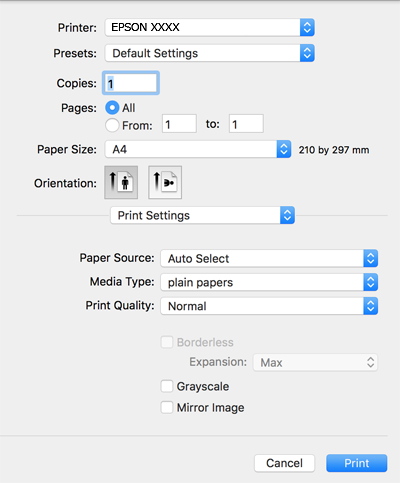
Išskleidžiamajame meniu pasirinkite Spausdinimo nustatymai.
 Pastaba:
Jei meniu Spausdinimo nustatymai nerodomas macOS Catalina (10.15) ar naujesnėje versijoje, macOS High Sierra (10.13), macOS Sierra (10.12), OS X El Capitan (10.11), OS X Yosemite (10.10), OS X Mavericks (10.9), OS X Mountain Lion (10.8), „Epson“ spausdintuvo tvarkyklė nebuvo tinkamai įdiegta. Įjunkite iš toliau pateikto meniu.
Pasirinkite Sistemos nuostatos, kurią rasite Apple meniu > Spausdintuvai ir skaitytuvai (arba Spausdinti ir nuskaityti, Spausdinti ir siųsti faksogramą), pašalinkite spausdintuvą, tuomet vėl jį pridėkite.
macOS Mojave (10.14) negali pasiekti Spausdinimo nustatymai „Apple“ sukurtose programose, pavyzdžiui, „TextEdit“.
-
Nustatykite toliau nurodytus parametrus.
-
Laikmenos tipas: pasirinkite įdėto popieriaus rūšį.
-
Print Quality: pasirinkite spausdinimo kokybę.Pasirinkus Gera, spausdinama kokybiškiau, bet galbūt lėčiau.
-
Išplėtimas: funkcija galima pasirinkus popieriaus be paraščių dydį.Kai spausdinama be paraščių, spausdinimo duomenys šiek tiek išdidinami (palyginti su popieriaus dydžiu), kad nebūtų išspausdintos paraštės. Pasirinkite padidinimo apimtį.
-
Pilki tonai: pasirinkite, norėdami spausdinti nespalvotai arba naudojant pilkus atspalvius.
-
-
Spustelėkite Spausdinti.
