-
-
-
-
-
Informacija apie tinklo paslaugą ir programinę įrangą
-
Programa nuskaitymo operacijų konfigūravimui iš valdymo skydo (Epson Event Manager)
-
Programa, skirta nuskaitymui iš kompiuterio (Epson ScanSmart)
-
Programa, skirta greitam ir maloniam spausdinimui iš kompiuterio (Epson Photo+)
-
Programėlė, skirta spausdintuvui iš išmaniojo įrenginio lengvai valdyti (Epson Smart Panel)
-
Programa, skirta naujinti programinę įrangą ir programinę aparatinę įrangą (Epson Software Updater)
-
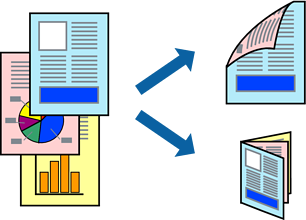
Dvipusis spausdinimas (tik „Windows“)
Spausdintuvo tvarkyklė spausdina automatiškai, atskirdama lyginius ir nelyginius puslapius. Spausdintuvui baigus spausdinti nelyginius puslapius, laikydamiesi instrukcijų apverskite popierių, kad būtų spausdinami lyginiai puslapiai. Galima išspausdinti ir lankstinuką, gaunamą sulanksčius spaudinį.
-
Spausdinant be paraščių ši funkcija negalima.
-
Jei nenaudojate dvipusiam spausdinimui tinkančio popieriaus, gali suprastėti spausdinimo kokybė, o popierius įstrigti.
-
Atsižvelgiant į popierių ir duomenis, rašalas gali prasisunkti į kitą popieriaus pusę.
-
Jei nuostata EPSON Status Monitor 3 išjungta, norėdami pasiekti spausdintuvo tvarkyklę, skirtuke Išplėstinės nuostatos spustelėkite Tech. priežiūra ir pasirinkite Įgalinti ""EPSON Status Monitor 3"".
-
Kai spausdintuvą pasiekėte per tinklą arba jis naudojamas kaip bendras spausdintuvas, dvipusio spausdinimo funkcija gali būti negalima.
-
Į spausdintuvą įdėkite popieriaus.
-
Atidarykite norimą spausdinti failą.
-
Atidarykite spausdintuvo tvarkyklės langą.
-
Pasirinkite Rankinis (apvadas ilgajame krašte) arba Rankinis (apvadas trumpajame krašte) dalyje 2-pusis spausdinimas, kurią rasite skirtuke Pagrindinis.
-
Spustelėkite Nustatymai, pasirinkite atitinkamas nuostatas ir spustelėkite Gerai.
Pastaba:Norėdami spausdinti kaip lankstinuką, pasirinkite Brošiūra.
-
Jei reikia, skirtukuose Pagrindinis ir Daugiau pasirinkčių nustatykite kitus elementus ir spustelėkite Gerai.
-
Spustelėkite Spausdinti.
Spausdintuvui baigus spausdinti ant vienos pusės, kompiuterio ekrane pateikiamas iššokantysis langas. Vadovaukitės ekrane rodomomis instrukcijomis.
