Pamatinformācija par printeri — Mac OS
Paskaidrojumiem sadaļā kā piemēru lieto TextEdit. Darbības var atšķirties atkarībā no lietojumprogrammas. Detalizētu informāciju skatiet attiecīgās lietojumprogrammas palīdzības sadaļā.
-
Ievietojiet papīru printerī.
-
Atveriet failu, kuru vēlaties drukāt.
-
Atlasiet opciju Drukāt izvēlnē Fails vai citu komandu, lai piekļūtu printera dialoglodziņam.
Ja nepieciešams, noklikšķiniet uz Rādīt detalizētu informāciju vai
 , lai izvērstu drukas logu.
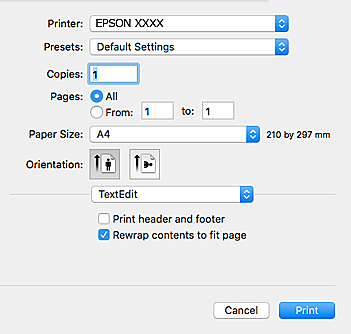
-
Veiciet turpmāk aprakstītos iestatījumus.
-
Printeris: izvēlieties printeri.
-
Iepriekšnoteiktās vērtības: izvēlieties, kad vēlaties lietot reģistrētos iestatījumus.
-
Papīra izmērs: izvēlieties printerī ievietotā papīra izmēru.Drukājot bez apmalēm, izvēlieties „bezapmaļu” papīra izmēru.
-
Orientācija: izvēlieties orientāciju, ko iestatījāt lietojumprogrammā.
Piezīme:-
Ja iepriekš minētās iestatīšanas izvēlnes netiek parādītas, aizveriet drukas logu, izvēlnē Fails atlasiet Lapas iestatīšana un pēc tam veiciet iestatījumus.
-
Drukājot uz aploksnēm, izvēlieties ainavas orientāciju.
-
-
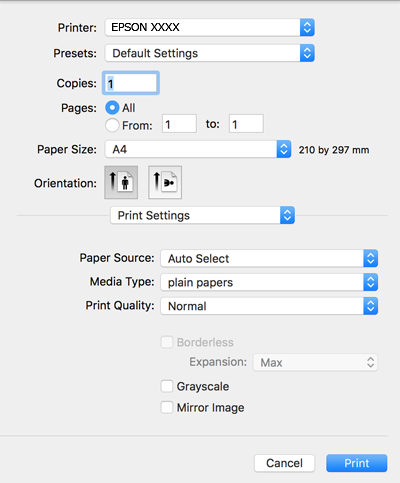
Uznirstošajā izvēlnē atlasiet Printera iestatījumi.
 Piezīme:
Ja, izmantojot macOS Catalina (10.15) vai jaunāku versiju, macOS High Sierra (10.13), macOS Sierra (10.12), OS X El Capitan (10.11), OS X Yosemite (10.10), OS X Mavericks (10.9), OS X Mountain Lion (10.8), izvēlne Printera iestatījumi netiek parādīta, Epson printera draiveris nav instalēts pareizi. Iespējojiet to zemāk norādītajā izvēlnē.
Izvēlnē Apple > Printeri un skeneri (vai Drukāšana un skenēšana, Drukāšana un faksi) atlasiet Sistēmas preferences, noņemiet printeri un tad atkal pievienojiet.
macOS Mojave (10.14) nevar piekļūt Printera iestatījumi Apple izdotajās lietojumprogrammās, piemēram, TextEdit.
-
Veiciet turpmāk aprakstītos iestatījumus.
-
Materiālu veids: izvēlieties ievietotā papīra veidu.
-
Print Quality: izvēlieties drukas kvalitāti.Laba izvēle nodrošina augstākas kvalitātes drukāšanu, taču drukas ātrums var būt lēnāks.
-
Paplašināšana: pieejams, izvēloties bezapmaļu papīra izmēru.Drukāšanas režīmā bez apmalēm, drukas dati tiek palielināti nedaudz lielāki par papīra izmēru, lai netiktu izdrukātas apmales ap papīra malām. Izvēlieties palielinājuma apmēru.
-
Pelēktoņu: izvēlieties drukāt melnā krāsā vai ar pelēku ēnojumu.
-
-
Noklikšķiniet uz Drukāt.
