-
-
-
Tīkla pakalpojumu un programmatūras informācija
-
Lietojumprogramma printera darbību konfigurēšanai (Web Config)
-
Lietojumprogramma dokumentu un attēlu skenēšanai (Epson Scan 2)
-
Lietojumprogramma skenēšanas darbību konfigurēšanai no vadības paneļa (Epson Event Manager)
-
Lietojumprogramma ātrai un patīkamai drukāšanai no datora (Epson Photo+)
-
Lietojumprogramma ērtai printera lietošanai, izmantojot viedierīci (Epson Smart Panel)
-
Lietojumprogramma programmatūras un aparātprogrammatūras atjaunināšanai (Epson Software Updater)
-
Wi-Fi Direct (vienkāršā PP) savienojuma iestatīšana
Šo metodi var izmantot, lai tieši savienotu printeri ar ierīcēm, neizmantojot bezvadu maršrutētāju. Printeris veic bezvadu maršrutētāja funkcijas.
-
Turot nospiestu pogu
 , spiediet pogu
  , kamēr pārmaiņus sāk mirgot indikatori
  un
un  .
.
Nogaidiet, līdz process tiek pabeigts.
Kad ir izveidots savienojums, iedegas lampiņa
.
 Piezīme:
Ja vienreiz iespējojat Wi-Fi Direct, šī opcija paliek iespējota, ja vien jūs neatjaunojat tīkla noklusējuma iestatījumus.
-
Ievietojiet papīru.
-
Vismaz 5 sekundes turiet nospiestu printera pogu
.
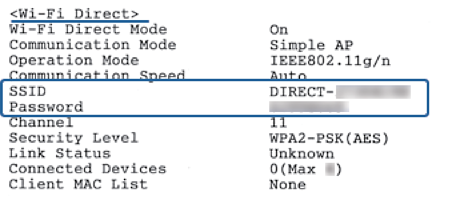
Tiek izdrukāta tīkla statusa lapa.Šajā lapā varat skatīt Wi-Fi Direct (vienkāršā piekļuves punkta) SSID un paroli.
Piezīme:Ja pogu
atlaiž 5 sekunžu laikā, tiek izdrukāts tīkla savienojuma pārskats.Ņemiet vērā, ka šajā pārskatā netiek izdrukāts Wi-Fi Direct (vienkāršā piekļuves punkta) SSID un parole.
-
Lai izveidotu savienojumu, datora tīkla savienojuma ekrānā vai viedierīces Wi-Fi ekrānā izvēlieties tīkla statusa lapā norādīto SSID.
-
Datorā vai viedierīcē ievadiet tīkla statusa lapā norādīto paroli.
Wi-Fi Direct statusu varat pārbaudīt tīkla statusa lapā.
Kad veidojat savienojumu no viedierīces, izmantojot Wi-Fi Direct (Android)
Ja lietojat Android ierīci un veidojat savienojumu ar printeri, izmantojot Wi-Fi Direct, printerī vienlaicīgi mirgo indikatori un .
Nospiediet pogu , lai atļautu savienojuma pieprasījumu.
Nospiediet pogu  , ja vēlaties noraidīt savienojuma pieprasījumu.
Plašāku informāciju skatiet tālāk norādītajā vietnē sadaļā tPadomi.
http://epson.sn > Atbalsts
