Základné tlačové činnosti — Mac OS
Vysvetlivky v časti používajú TextEdit ako príklad. Operácie a obrazovky sa môžu líšiť v závislosti od aplikácie. Podrobnosti nájdete v Pomocníkovi aplikácie.
-
Vložte papier do tlačiarne.
-
Otvorte súbor, ktorý chcete tlačiť.
-
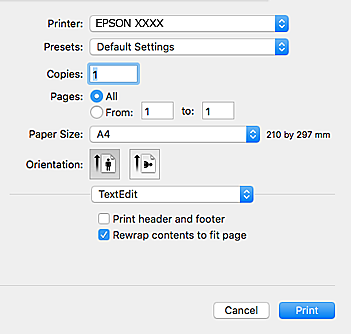
Výberom položky Tlač v ponuke Súbor alebo iného príslušného príkazu prejdite do dialógového okna tlače.
Ak je to potrebné, kliknutím na položku Zobraziť detaily alebo na položku
 rozbaľte okno tlače.
-
Urobte nasledujúce nastavenia.
-
Tlačiareň: vyberte tlačiareň.
-
Predvoľby: vyberte, keď chcete použiť uložené nastavenia.
-
Veľkosť papiera: vyberte veľkosť papiera, ktorý ste vložili do tlačiarne.Pri tlači bez okrajov vyberte veľkosť papiera Bez okrajov.
-
Orientácia: vyberte orientáciu, ktorú ste nastavili v aplikácii.
Poznámka:-
Ak sa vyššie uvedené ponuky s nastaveniami nezobrazia, zatvorte okno tlače, v ponuke Súbor vyberte Nastavenie strany a potom vykonajte nastavenia.
-
Pri tlači na obálky vyberte orientáciu Na šírku.
-
-
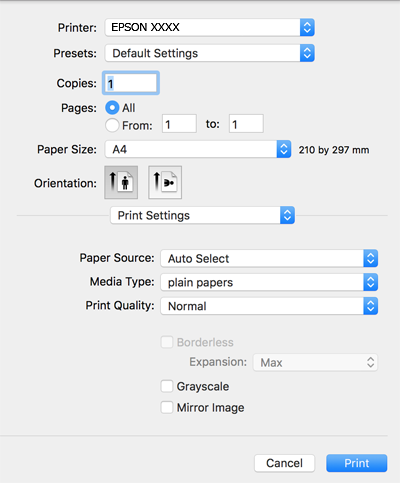
V kontextovej ponuke vyberte položku Nastavenia tlače.
 Poznámka:
Ak sa ponuka Nastavenia tlače nezobrazuje v systémoch macOS Catalina (10.15) alebo novšom, macOS High Sierra (10.13), macOS Sierra (10.12), OS X El Capitan (10.11), OS X Yosemite (10.10), OS X Mavericks (10.9), OS X Mountain Lion (10.8), ovládač tlačiarne Epson nebol správne nainštalovaný. Povoľte to v nasledujúcej ponuke.
Vyberte položku Systémové nastavenia z ponuky Apple > Tlačiarne a skenery (alebo Tlač a skenovanie, Tlač a faxovanie), odstráňte tlačiareň a potom ju znova pridajte.
Systém macOS Mojave (10.14) nemá prístup k položke Nastavenia tlače v aplikáciách vytvorených spoločnosťou Apple, ako je napríklad program TextEdit.
-
Urobte nasledujúce nastavenia.
-
Typ média: vyberte typ papiera, ktorý ste vložili.
-
Kvalita tlače: vyberte kvalitu tlače.Výberom položky Jemné získate vyššiu kvalitu tlače, ale rýchlosť tlače môže byť nižšia.
-
Rozšírenie: k dispozícii pri výbere veľkosti papiera Bez okrajov.Pri tlači bez okrajov sa tlačené údaje zväčšia o trochu viac, ako je veľkosť papiera, vďaka čomu sa nevytlačia žiadne okraje na papieri. Vyberte mieru zväčšenia.
-
Odtiene sivej: vyberte, ak chcete tlačiť čiernobielo alebo s odtieňmi sivej.
-
-
Kliknite na položku Tlač.
