-
-
-
-
Informácie o sieťovej službe a softvéri
-
Aplikácia na skenovanie dokumentov a obrázkov (Epson Scan 2)
-
Aplikácia na konfiguráciu činností skenovania z ovládacieho panela (Epson Event Manager)
-
Aplikácia na rýchlu a zábavnú tlač z počítača (Epson Photo+)
-
Aplikácia pre jednoduché ovládanie tlačiarne z inteligentného zariadenia (Epson Smart Panel)
-
Aplikácia na aktualizáciu softvéru a firmvéru (Epson Software Updater)
-
Obojstranná tlač (len pre systém Windows)
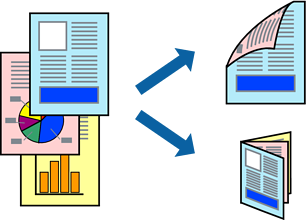
Ovládač tlačiarne tlačí automaticky oddelením párnych a nepárnych strán. Keď tlačiareň dokončila tlač nepárnych strán, otočte papier podľa pokynov na tlač párnych strán. Taktiež môžete tlačiť brožúru, ktorú vytvoríte zložením výtlačku.
-
Táto funkcia nie je k dispozícii pri tlači bez okrajov.
-
Ak nepoužijete papier vhodný na obojstrannú tlač, kvalita tlače sa môže zhoršiť a papier sa môže zaseknúť.
-
V závislosti od papiera a údajov môže atrament presiaknuť na druhú stranu papiera.
-
Ak je funkcia EPSON Status Monitor 3 vypnutá, prejdite do ovládača tlačiarne, kliknite na položku Rozšírené nastavenia na karte Údržba a potom vyberte položku Zapnúť EPSON Status Monitor 3.
-
Obojstranná tlač nemusí byť dostupná, keď je tlačiareň sprístupnená cez sieť alebo sa používa ako zdieľaná tlačiareň.
-
Vložte papier do tlačiarne.
-
Otvorte súbor, ktorý chcete tlačiť.
-
Prejdite do okna ovládača tlačiarne.
-
Vyberte možnosť Manuálne (väzba dlhšej strany) alebo Manuálne (väzba kratšej strany) v nastavení Obojstranná tlač na karte Hlavný.
-
Vykonajte požadované nastavenia pomocou ponuky Nastavenia a potom kliknite na tlačidlo OK.
Poznámka:Ak chcete tlačiť dokumenty ako brožúru, vyberte možnosť Brožúra.
-
Upravte požadovaným spôsobom ostatné nastavenia na kartách Hlavný a Viac možností a kliknite na tlačidlo OK.
-
Kliknite na položku Tlač.
Po vytlačení prvej strany sa na počítači zobrazí kontextové okno. Postupujte podľa pokynov na obrazovke.
