Grundläggande om utskrift — Mac OS
Förklaringar i avsnittet använd TextEdit som exempel. Funktioner och skärmar kan skilja sig åt beroende på programmet. Mer information finns i programhjälpen.
-
Fyll på papper i skrivaren.
-
Öppna filen du vill skriva ut.
-
Välj Skriv ut på menyn Fil eller ett annat kommando för att öppna dialogrutan för utskrift.
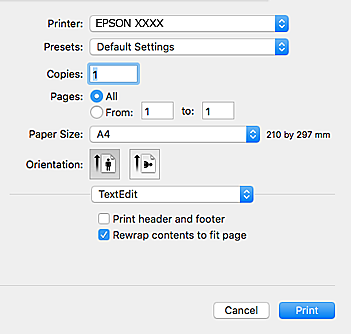
Om det behövs klickar du på Visa detaljer eller
 för att expandera skrivarfönstret.
-
Ange följande inställningar.
-
Skrivare: välj skrivare.
-
Förinställning: välj när du vill använda de registrerade inställningarna.
-
Pappersstorlek: välj pappersstorleken som du har fyllt på i skrivaren.När du skriver ut utan marginaler, väljer du en ”marginalfri” pappersstorlek.
-
Orientering: välj orienteringen som du har angett i programmet.
Anmärkning:-
Om ovanstående inställningsmenyer inte visas stänger du utskriftsfönstret och väljer Utskriftsformat på Fil-menyn. Ställ sedan in dem.
-
När du skriver ut på kuvert, väljer du liggande orientering.
-
-
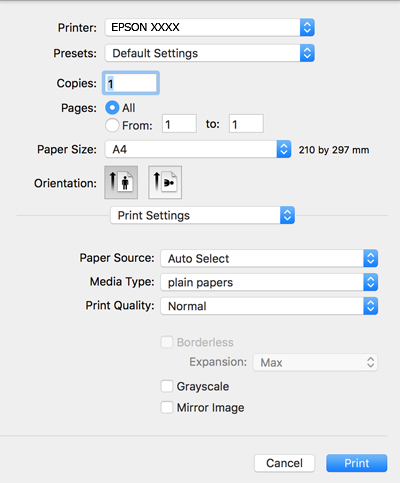
Välj Utskriftsinställningar från snabbmenyn.
 Anmärkning:
Om Utskriftsinställningar-menyn inte visas på macOS Catalina (10.15) eller senare, macOS High Sierra (10.13), macOS Sierra (10.12), OS X El Capitan (10.11), OS X Yosemite (10.10), OS X Mavericks (10.9), OS X Mountain Lion (10.8), har Epson-skrivaren inte installerats korrekt. Aktivera den via följande meny.
Välj Systeminställningar i menyn Apple > Skrivare och skannrar (eller Skriv ut och skanna, Skriv ut och faxa), ta bort skrivaren och lägg sedan till den på nytt.
macOS Mojave (10.14) kan inte komma åt Utskriftsinställningar i program från Apple såsom TextEdit.
-
Ange följande inställningar.
-
Medietyp: välj papperstypen som du har fyllt på.
-
Utskriftskval.: välj utskriftskvalitet.Utskriftskvaliteten är högre när du väljer Fin, men det tar längre tid att skriva ut.
-
Utökning: tillgänglig när du väljer en marginalfri pappersstorlek.Vid marginalfri utskrift förstoras utskriftsdata något utöver pappersstorleken så att inga marginaler skrivs ut runt kanten på papperet. Välj förstoringsmängd.
-
Gråskala: välj att skriva ut i svart eller gråskalor.
-
-
Klicka på Skriv ut.
