-
-
-
-
Nätverkstjänst och programvaruinformation
-
Applikation för att konfigurera skrivaråtgärder (Web Config)
-
Applikation för konfigurering av skanningåtgärder från kontrollpanelen (Epson Event Manager)
-
Applikation för snabb och rolig utskrift från en dator (Epson Photo+)
-
Applikation för att enkelt använda skrivaren från en smart enhet (Epson Smart Panel)
-
Applikation för uppdatering av programvara och fast programvara (Epson Software Updater)
-
-
-
Utföra inställningar för Wi-Fi Direct (enkel AP)-anslutning
Med den här metoden kan du ansluta skrivaren direkt till enheter utan att använda en trådlös router. Skrivaren fungerar som trådlös router.
-
Medan du håller
 -knappen nedtryckt, tryck på
  -knappen tills
  -lampan och
  -lampan lyser simultant.
Vänta tills processen slutförts.
När en anslutning upprättas tänds
-lampan.
 Anmärkning:
Om du aktiverar Wi-Fi Direct en gång, förblir den aktivera om du inte återställer standardinställningarna för nätverket.
-
Lägg i papper.
-
Håll ner
-knappen på skrivaren i minst 5 sekunder.
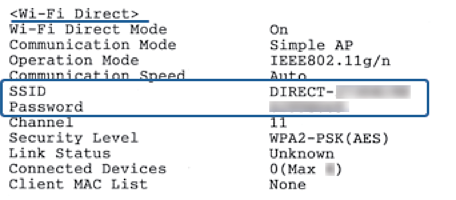
Statusarket för nätverket skrivs ut.Du kan kontrollera SSID och lösenord för Wi-Fi Direct (enkel AP) på det här arket.
Anmärkning:Om du släpper
-knappen inom 5 sekunder, skriv en nätverksanslutningsrapport ut.Observera att SSID och lösenord för Wi-Fi Direct (enkel AP) inte skrivs ut på den här rapporten.
-
På datorns skärm för nätverksanslutning eller den smarta enhetens Wi-Fi-skärm, väljer du samma SSID som visas på nätverksstatusarket för att ansluta.
-
Ange lösenordet som visas på nätverksstatusarket på datorn eller smartenheten.
Du kan bekräfta status för Wi-Fi Direct på nätverkssatusarket.
När du ansluter från en smart enhet med Wi-Fi Direct-anslutning (för Android)
När du använder en Android-enhet och ansluter till skrivaren med Wi-Fi Direct, blinkar-lampan och -lampan samtidigt på skrivaren.
Tryck på -knappen för att tillåta anslutningsbegäran.
Tryck på  -knappen för att avvisa anslutningsbegäran.
Se tTips på följande webbplats för mer information.
http://epson.sn > Support
