المسح الضوئي للصور أو الصور الفوتوغرافية (وضع الصور)
باستخدام وضع الصور في Epson Scan 2، يمكنك مسح مستندات أصلية مع مجموعة واسعة من خصائص ضبط الصور، والتي تكون مناسبة للصور أو الصور الفوتوغرافية.
-
ضع المستندات الأصلية.
يمكنك مسح عدة مستندات أصلية في الوقت نفسه عن طريق وضعها على زجاج الطابعة.تأكد من وجود مسافة 20 ملم على الأقل بين المستندات الأصلية.
-
ابدأ تشغيل Epson Scan 2.
-
حدد وضع الصور من القائمة الوضع.
-
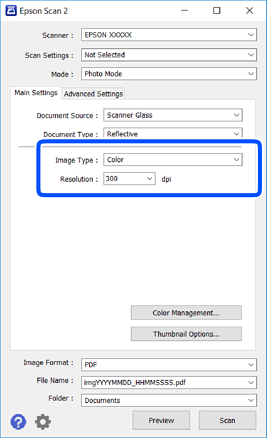
اضبط الإعدادات التالية من علامة التبويب الإعدادات الرئيسية.
-
نوع الصورة: حدد اللون لحفظ الصورة الممسوحة ضوئيًا.
-
الدقة: حدد مقدار الدقة.
ملاحظة:الإعداد مصدر المستند مضبوط بنفس قياس زجاج الماسحة الضوئية, والإعداد نوع المستند مضبوط بنفس قياس مستند عادي.(مستند عادي تعني المستندات الأصلية التي تكون غير شفافة، على سبيل المثال الصور أو الورق العادي.)لا يمكنك تغيير هذه الإعدادات.
-
-
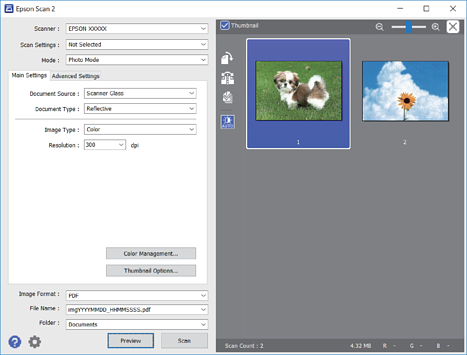
انقر فوق معاينة.
تفتح نافذة المعاينة، وتظهر الصور التي تتم معاينتها في شكل صور مصغرة.
 ملاحظة:
لمعاينة المنطقة الممسوحة بالكامل، قم بإزالة تحديد مربع اختيار صورة مصغرة في أعلى نافذة المعاينة.
-
قم بتأكيد المعاينة، ثم اضبط إعدادات ضبط الصورة في علامة التبويب إعدادات متقدمة إذا لزم الأمر.
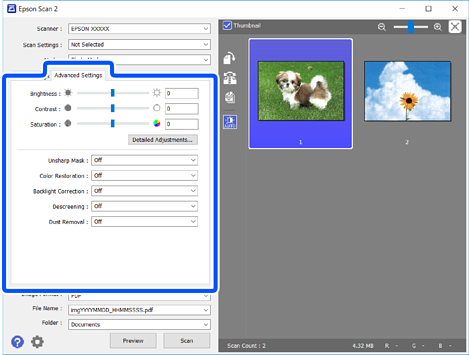
يمكنك ضبط الصورة الممسوحة ضوئيًا باستخدام إعدادات مفصلة والتي تكون مناسبة للصور أو الصور الفوتوغرافية، مثل الأنواع التالية.
-
السطوع: يمكنك ضبط الإضاءة للصورة الممسوحة ضوئيًا.
-
التباين: يمكنك ضبط التباين للصورة الممسوحة ضوئيًا.
-
تشبع: يمكنك ضبط التشبع (حيوية اللون) للصورة الممسوحة ضوئيًا.
-
قناع غير واضح: يمكنك تحسين حدود الصورة الممسوحة ضوئيًا وصقلها.
-
استعادة الألوان: يمكنك تصحيح الصور الباهتة لإعادتها إلى ألوانها الأصلية.
-
تصحيح الإضاءة الخلفية: يمكنك تفتيح الصورة الممسوحة ضوئيًا والتي تكون مظلمة بسب إضاءة الخلفية.
-
تنقية الصورة: يمكنك إزالة نقوش التظليل المتعامد (الظلال التي تشبه الويب) التي تظهر عند مسح ورق مطبوع مثل إحدى المجلات.
-
إزالة الأتربة: يمكنك إزالة الغبار من على الصورة الممسوحة ضوئيًا.
ملاحظة:-
قد لا تتوفر العناصر حسب الإعدادات الأخرى التي اخترتها.
-
قد لا تكون الصورة الممسوحة ضوئيًا مضبوطة بشكل صحيح، وفقًا لحالة الصورة.
-
عند إنشاء عدة صور مصغرة، يمكنك ضبط جودة الصورة لكل صورة مصغرة.يمكنك ضبط جودة جميع الصور الممسوحة ضوئيًا معًا على حسب عناصر الضبط عن طريق تحديد عدة صور مصغرة.
-
-
اضبط إعدادات حفظ الملف.

-
تنسيق الصورة: حدد تنسيق الحفظ من القائمة.يمكنك إجراء إعدادات مفصلة لكل تنسيقات الحفظ فيما عدا BITMAP و PNG.حدد خيارات من القائمة بعد تحديد تنسيق الحفظ.
-
اسم الملف: قم بتأكيد اسم ملف الحفظ الظاهر.يمكنك تغيير الإعدادات لاسم الملف بتحديد الإعدادات من القائمة.
-
مجلد: حدد مجلد حفظ للصورة الممسوحة ضوئيًا من القائمة.يمكنك تحديد مجلد آخر أو إنشاء مجلد جديد بواسطة تحديد حدد من القائمة.
-
-
انقر فوق مسح ضوئي.
