-
-
-
-
Možnosti nabídky pro volbu Nast.
-
-
-
Výměna krabice údržby
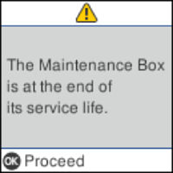
V některých tiskových cyklech může údržbová sada zachytit velmi malé množství přebytečného inkoustu. Aby se předešlo úniku inkoustu z údržbové sady, zastaví tiskárna tisk, jakmile absorpční kapacita údržbové sady dosáhne limitu. Jak často je nutné tuto výměnu provádět a zda vůbec, závisí na počtu vytištěných stran, druhu tiskového materiálu a počtu provedených čisticích cyklů tiskárny. Údržbovou sadu vyměňte, jakmile se zobrazí výzva, abyste tak učinili. Nutnost vyměnit tuto součást signalizuje Epson Status Monitor, LCD obrazovka nebo příslušný indikátor na ovládacím panelu. Nutnost výměny sady neznamená, že by tiskárna přestala být funkční ve smyslu specifikace výrobku. Záruka společnosti Epson se na náklady spojené s výměnou této součásti nevztahuje. Jedná se o součást, jejíž servis zajišťuje uživatel.
-
Pokud je krabice údržby plná, nebude možné tisknout ani čistit tiskovou hlavu, dokud nebude krabice údržby vyměněna, aby nedocházelo k úniku inkoustu. Můžete však provádět různé operace, při kterých se nepoužívá inkoust, například skenování.
-
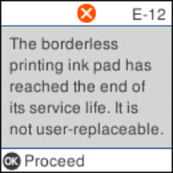
Pokud se zobrazí následující obrazovka, díl nemůže být vyměněn uživateli. Kontaktujte podporu Epson.
-
Vyjměte novou krabici údržby z obalu.
Důležité:Nedotýkejte se zeleného čipu na boční straně údržbové sady. Mohli byste tím ohrozit normální provoz tiskárny a tisk.
Poznámka:S novou krabicí údržby je dodáván průhledný sáček na použitou krabici údržby.
-
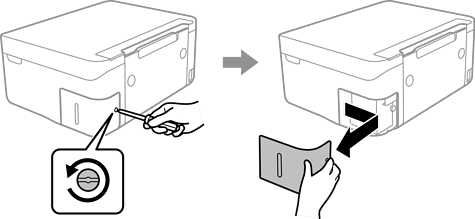
Pomocí plochého šroubováku vyšroubujte šroub a sundejte kryt.
-
Vyjměte použitou krabici údržby.
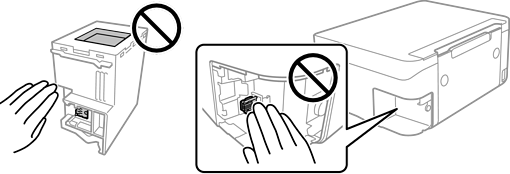
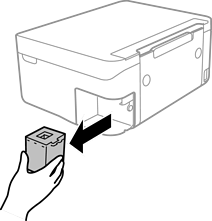 Důležité:
Nedotýkejte se částí zobrazených na obrázku. Pokud tak učiníte, můžete tím znemožnit normální provoz a potřísnit se inkoustem.
-
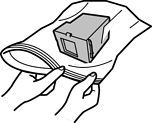
Použitou krabici údržby vložte do průhledného sáčku, který byl dodán s novou krabicí údržby, a sáček uzavřete.
-
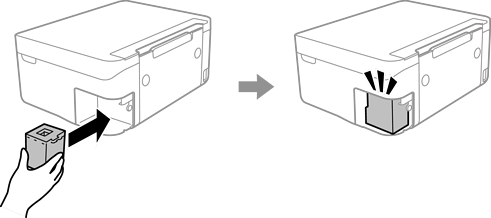
Vložte krabici údržby zcela do tiskárny. Ujistěte se, zda jste krabici vložili správným směrem.
-
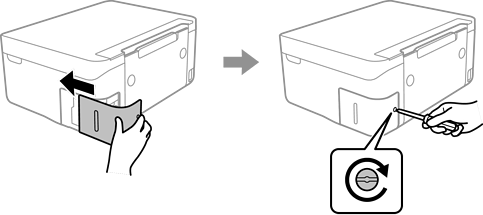
Připevněte zpět kryt.
-
Zkontrolujte zprávu a poté stiskněte tlačítko OK.