-
-
-
-
Možnosti nabídky pro volbu Nast.
-
-
-
Vlastní nastavení v aplikaci Epson Event Manager
U položky Skenovat do počítače (vlast.) v aplikaci Epson Event Manager můžete zadat nastavení skenování.
Podrobnosti viz nápověda aplikace Epson Event Manager.
-
Spusťte aplikaci Epson Event Manager.
-
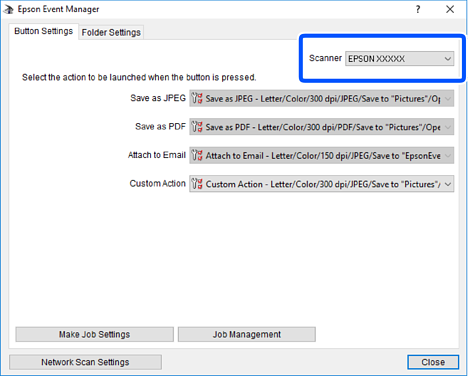
Ujistěte se, zda je v nabídce Skener na kartě Nastavení tlačítka na hlavní obrazovce vybrán váš skener.
-
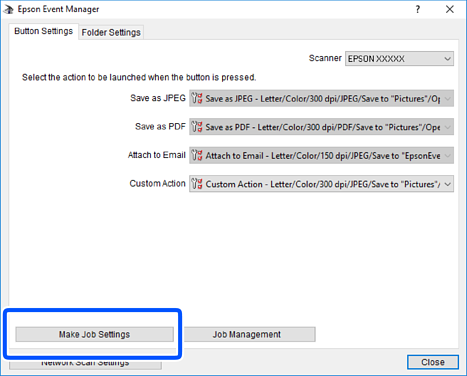
Klikněte na možnost Provést nastavení úlohy.
-
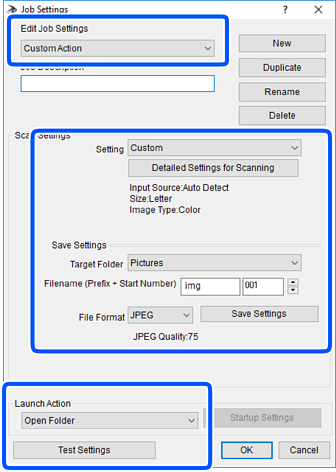
Zadejte nastavení skenování na obrazovce Nastavení úlohy.
-
Úpravy nastavení úlohy: Slouží k výběru možnosti Vlastní akce.
-
Nastavení: Skenování bude provedeno s nejlepším možným nastavením pro vybraný typ předlohy. Klikněte na možnost Podrobná nastavení pro skenování a nastavte dané položky, například rozlišení nebo barvu pro uložení naskenovaného snímku.
-
Cílová složka: Slouží k výběru složky, do které bude uložen naskenovaný snímek.
-
Název souboru (předpona + počáteční číslo): Slouží ke změně nastavení názvu souboru, který chcete uložit.
-
Formát souboru: Slouží k výběru formátu uložení.
-
Provést akci: Slouží k výběru akce při skenování.
-
Test nastavení: Zahájí testovací skenování pomocí aktuálních nastavení.
-
-
Kliknutím na tlačítko OK se vrátíte na hlavní obrazovku.
-
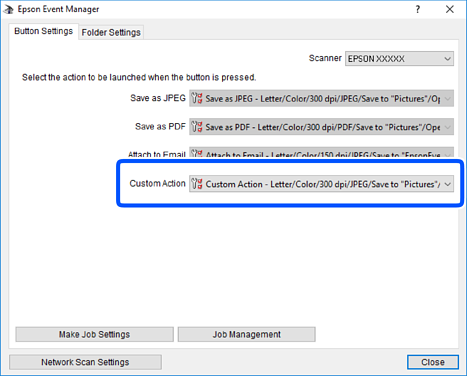
Zkontrolujte, zda je v seznamu Vlastní akce vybrána možnost Vlastní akce.
-
Kliknutím na možnost Zavřít zavřete aplikaci Epson Event Manager.