Fotode või piltide skannimine (Fotorežiim)
Kasutades tarkvara Epson Scan 2 režiimi Fotorežiim, saate skannida algdokumente suure hulga fotodele ja piltidele sobivate kujutise kohandamisfunktsioonide abil.
-
Asetage algdokumendid seadmesse.
Kui panete skanneri klaasile mitu algdokumenti, saate need kõik üheaegselt skannida.Veenduge, et algdokumentide vahel on vähemalt 20 mm vahe.
-
Käivitage Epson Scan 2.
-
Valige Fotorežiim, mis asub loendis Režiim.
-
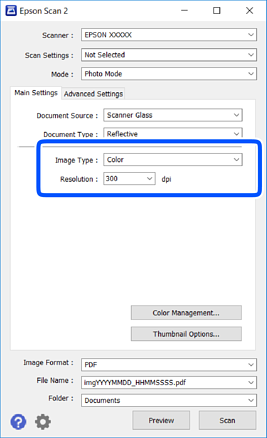
Valige vahekaardil Põhiseaded järgmised sätted.
-
Pildi tüüp: valige värv skannitud pildi salvestamiseks.
-
Resolutsioon: valige eraldusvõime.
Märkus.Dokumendi allikas sätteks on fikseeritud Skanneri klaas ning Dokumendi tüüp sätteks on fikseeritud Peegelduv.(Peegelduv tähendab algdokumente, mis ei ole läbipaistvad, näiteks tavalised paberid ja fotod.)Neid sätteid ei saa muuta.
-
-
Klõpsake nuppu Eelvaade.
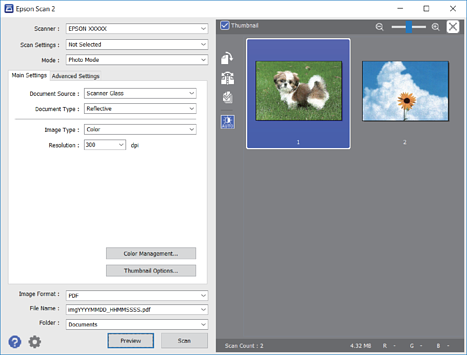
Avaneb eelvaate aken ja kuvatakse kujutiste eelvaade pisipiltidena.
 Märkus.
Tühjendage eelvaateakna ülaosas märkeruut Pisipilt, et kuvada kogu skannitava ala eelvaade.
-
Kinnitage eelvaade ja määrake vajadusel vahekaardil Täpsemad seaded kujutis kohandussätted.
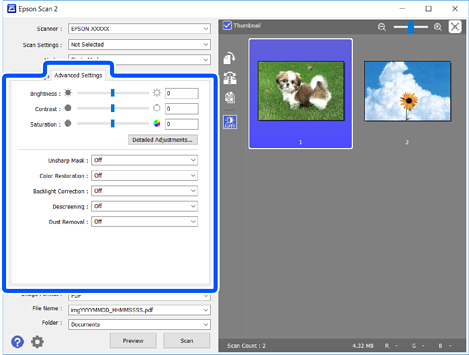
Saate skannitavat kujutist kohandada, kasutades fotodele ja piltidele sobivaid üksikasjalikke kohandussätteid, näiteks järgmist.
-
Heledus: saate reguleerida skannitava kujutise eredust.
-
Kontrast: saate reguleerida skannitava kujutise kontrastsust.
-
Küllastus: saate reguleerida skannitava kujutise küllastust (värvide erksust).
-
Ebaterav maskeerimine: saate rõhutada ja teravdada skannitava kujutise kontuure.
-
Värvi taastamine: saate korrigeerida tuhmunud kujutisi, et taastada nende algsed värvid.
-
Taustavalguse parandus: saate muuta heledamaks tagavalguse tõttu tumedad skannitavad kujutised.
-
Mahendus: saate kõrvaldada muaree-efektid (võrgutaolised varjud), mis tekivad trükitud paberite, näiteks ajakirjade, skannimisel.
-
Tolmu eemaldamine: saate puhastada skannitava kujutise tolmust.
Märkus.-
Üksused võivad olla saadaval olenevalt teistest tehtud sätetest.
-
Olenevalt algdokumendist ei pruugita skannitavat dokumenti õigesti kohandada.
-
Kui luuakse mitu pisipilti, saate iga pisipildi kvaliteeti eraldi kohandada.Olenevalt kohandamissätetest saate seada kõigi skannitavate kujutiste kvaliteeti korraga, valides mitu pisipilti.
-
-
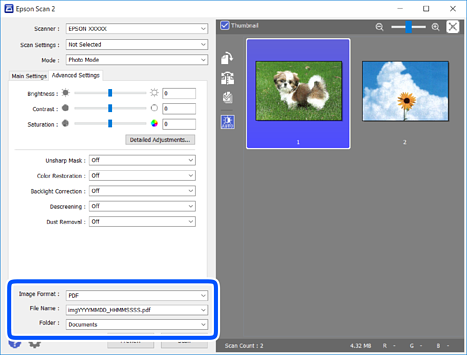
Määrake faili salvestussätted.
-
Pildivorming: valige loendist salvestusvorming.Iga salvestusvormingu, välja arvatud BITMAP ja PNG jaoks saate määrata üksikasjalikud sätted.Pärast salvestusvormingu valimist valige loendist Suvandid.
-
Faili nimi: kinnitage kuvatav salvestusfaili nimi.Failinime sätete muutmiseks valige loendist Seaded.
-
Kaust: valige loendist skannitud kujutise salvestuskaust.Saate valida teise kausta või luua uue kausta, valides loendist Vali.
-
-
Klõpsake nuppu Skanni.
